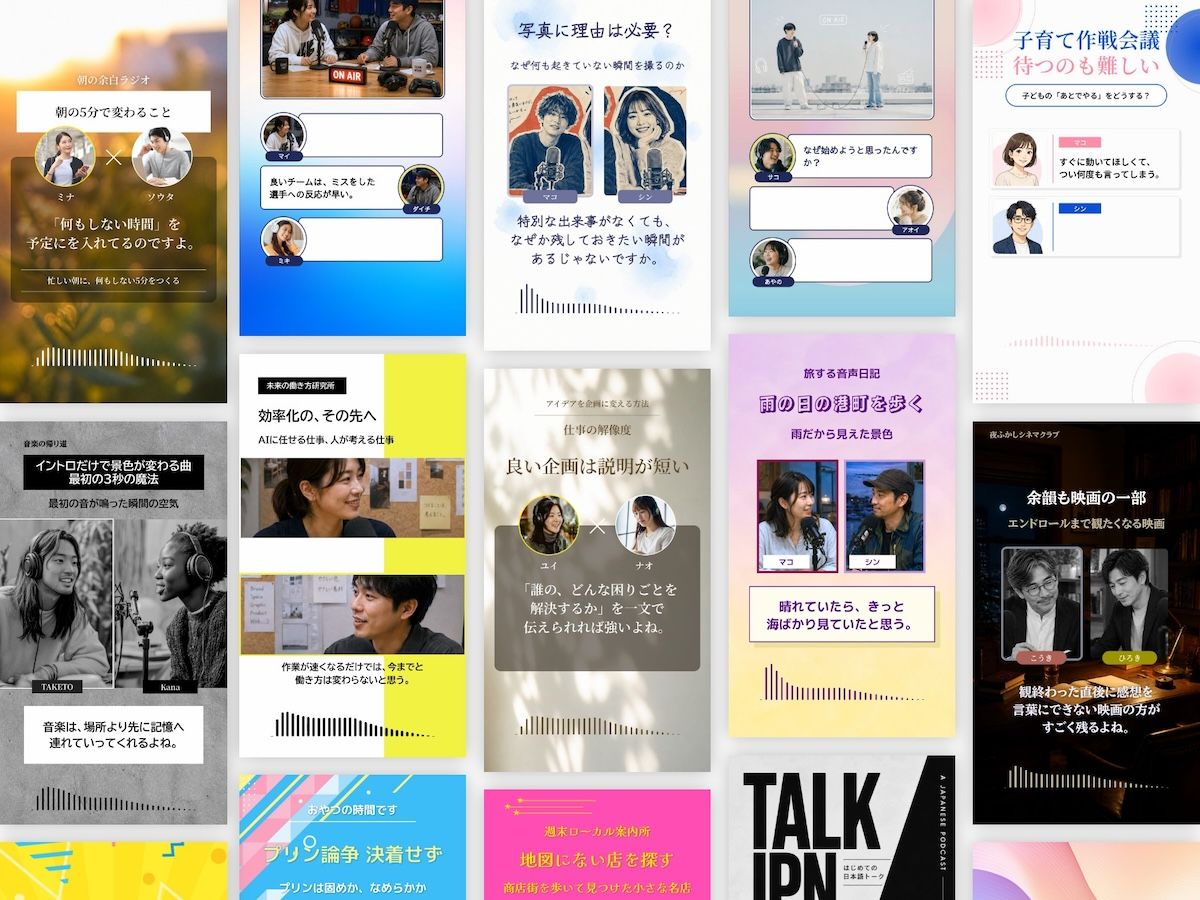
Radio Choppitは、ラジオやPodcastなどの音声から、話者画像と字幕を組み合わせたSNS向けの縦型ショート動画を作れるサービスです。音声だけの番組でも、映像を撮影せずに切り抜き動画を制作できます。
初めて使う場合は、音声を取り込む → AI解析を待つ → 字幕と話者を確認する → 切り抜き範囲と見た目を整える → 動画を書き出す、という順番で進めれば大丈夫です。
このページでは、最初の1本を完成させるために、どの画面で何を選び、何を確認すれば次へ進めるのかを説明します。字幕演出やカスタムテーマの細かい設定は、必要になったときに機能別ガイドを参照してください。
- 必要なものはPodcastのRSS URL、またはMP3・WAV・M4A形式の音声ファイル
- 音声を取り込むと、AIが文字起こし・話者分離・切り抜き候補の提案を支援する
- 字幕や話者の誤りを確認し、動画にしたい会話を選ぶ
- プレビューを見てからクレジットを確認し、書き出してダウンロードする
やりたいことから選ぶ
最初から操作する場合は「基本の5ステップ」から読み進めてください。途中で分からなくなった場合は、下記から該当する操作へ移動できます。
Radio Choppitで動画を作る基本の5ステップ
完成するのは、字幕や出演者画像を表示した縦型の動画ファイルです。Instagramリール、TikTok、YouTube Shortsなどへ投稿する前提で、最初は短い会話を一つ選んで作ってみましょう。
- 音声を取り込む新規プロジェクトを作成し、RSSまたは音声ファイルを選びます。
- AI解析を待つプロジェクト一覧で解析完了を確認して詳細を開きます。
- 字幕・話者・切り抜きを確認する固有名詞や発言者を直し、見せたい会話の開始と終了を決めます。
- 見た目を整えるテーマ、話者画像、字幕を設定し、プレビューで確認します。
- 書き出して保存する消費クレジットを確認して書き出し、動画をダウンロードします。
最初からすべてのデザインを細かく設定しないといけませんか?
いいえ。まずは用意されたテーマで1本作り、字幕と話者が正しいかを確認することを優先してください。背景やアニメーションは後から調整できます。
AIは文字起こし、話者分離、切り抜き候補の提案を支援します。ただし、発言の意味や話者の対応が正しいかを判断し、公開する動画を決めるのは利用者です。
始める前に用意するものと利用条件
Podcast RSSまたは音声ファイルを用意する
音声の取り込み方法は、Podcastの配信状況に合わせて選びます。
| 方法 | 向いているケース | 用意するもの |
|---|---|---|
| Podcast RSS | すでに配信している番組から選びたい | 番組のRSSフィードURL |
| ファイルを直接アップロード | 収録した音声をそのまま使いたい | MP3・WAV・M4Aファイル |
RSSは、Podcastアプリで番組を配信・更新するために使うフィードのURLです。通常の番組紹介ページのURLとは異なる場合があるため、配信に利用しているサービスでRSSフィードを確認してください。
Podcastを配信していないのですが、収録した音声だけでも使えますか?
使えます。MP3・WAV・M4A形式の音声を直接アップロードしてください。ファイルサイズは100MB以下、音声の長さは1回60分以内が条件です。
MC画像またはメイン画像を用意する
出演者の顔やキャラクターを動画に表示したい場合は、写真やイラストを用意しておきます。MCは動画に登場する話者のことです。
2人以上の会話では、各出演者の画像を別々に設定すると誰が話しているかを伝えやすくなります。顔を出さない番組なら、イラストや番組キャラクターも選択肢です。番組のカバー画像などを中心に見せるレイアウトもあります。
- Podcast RSSのURL、または対応形式の音声ファイル
- 出演者画像(使いたい場合のみ)
- 番組名とエピソード名
- SNSへ公開してよい音声・画像であることの確認
アップロード・書き出し条件を確認する
音声ファイルの条件と、完成動画の条件は別です。アップロードできる長さと、1本に書き出せる長さを混同しないようにしましょう。
| 項目 | 条件 |
|---|---|
| 音声アップロード | 1回60分まで |
| 対応音声形式 | MP3・WAV・M4A |
| 音声ファイルサイズ | 100MB以下 |
| 動画の書き出し上限 | 1本15分まで |
| クレジットの基本単位 | 書き出し1分につき1クレジット |
| 動画のアスペクト比 | 9:16(縦型) |
| ダウンロード解像度 | 1080×1920 |
| 保存期間 | 30日 |
30秒の動画なら0.5クレジットという案内があります。実際の消費量は、書き出し画面に表示される値を確認してから実行してください。プランごとに使えるクレジット数やカスタムテーマの保存数は異なるため、必要に応じて現在の料金プランも確認できます。
音声を60分取り込めることは、60分の動画をそのまま書き出せるという意味ではありません。また、保存期間があるため、完成した動画はダウンロード後に手元でも保管してください。
新規プロジェクトを作成して音声を取り込む
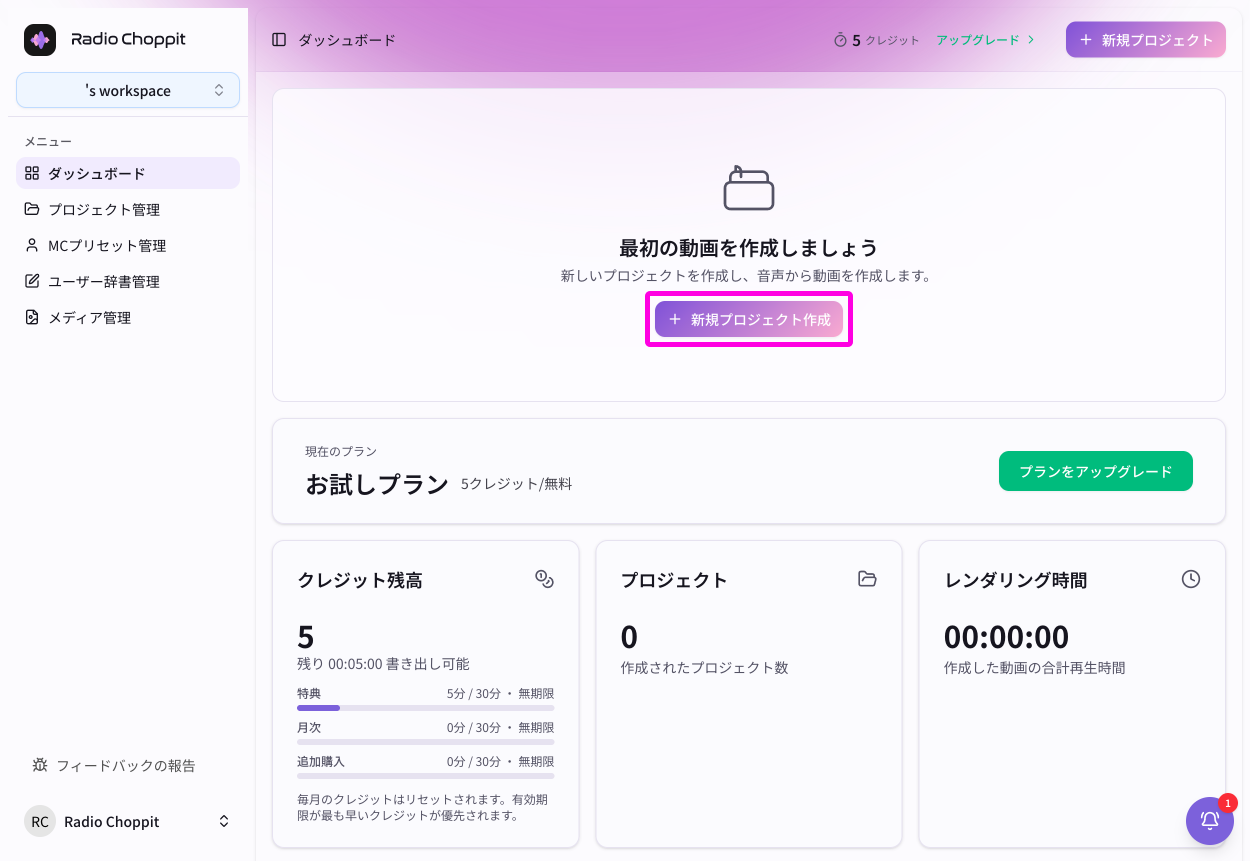
「新規プロジェクト作成」を開く
Radio Choppitにログインしたら、ダッシュボードまたはプロジェクト管理ページを開き、「新規プロジェクト作成」を選択します。これから使う音声をひとまとまりに管理するためのプロジェクトを作成する操作です。
RSSまたは音声ファイルを取り込む
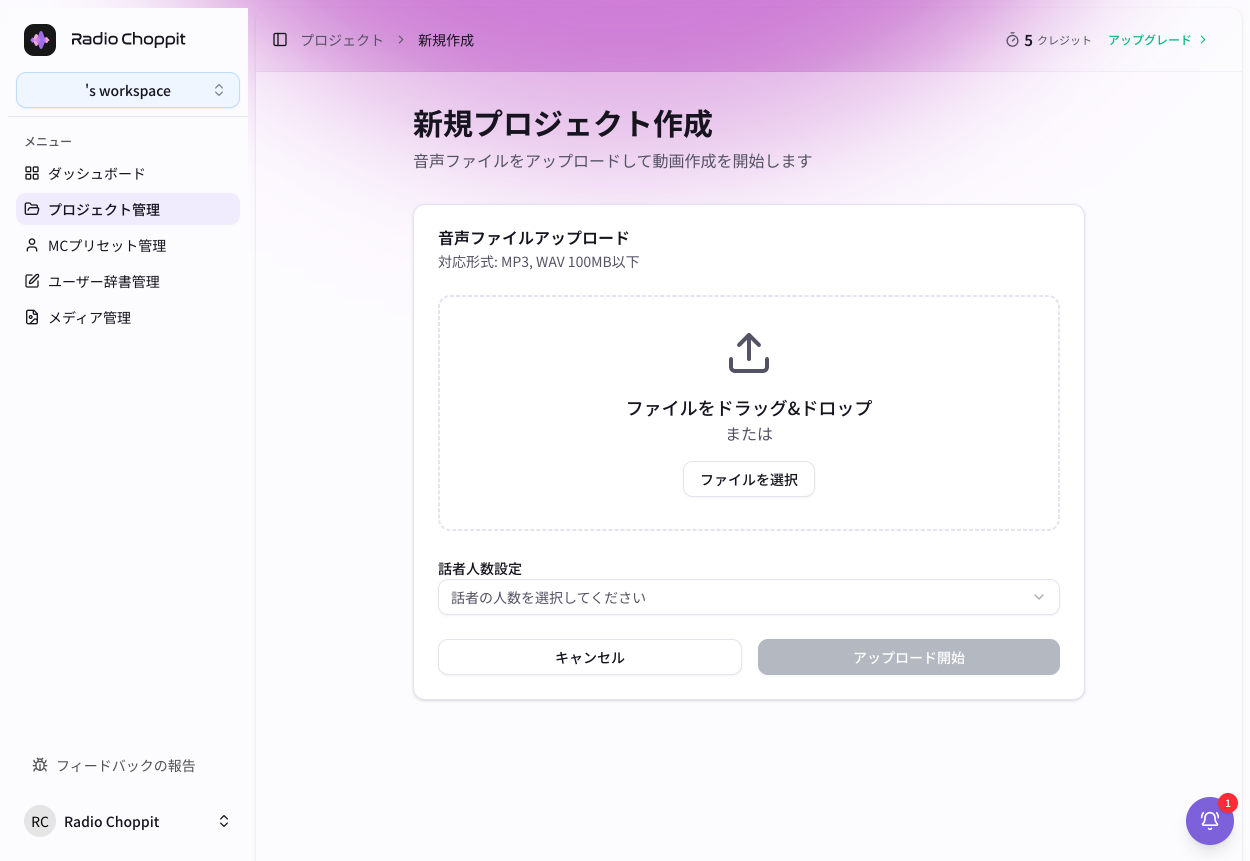
配信済みのPodcastを使う場合は、RSSフィードURLを入力してエピソード情報を取得します。収録音声を直接使う場合は、ファイルをドラッグ&ドロップするか、ファイル選択からアップロードします。
番組サイトのURLを入力してもエピソードが出ません。どのURLを使えばいいですか?
番組の紹介ページではなく、配信サービスが発行するPodcast RSSフィードURLを確認してください。RSSが分からない場合は、音声ファイルを直接取り込む方法でも始められます。
話者人数を設定してアップロードする
音声を選んだら、話者人数を設定します。画面では1〜4人の指定と自動検出を選択できます。出演人数が分かっているときは実人数を指定し、事前に判断できない場合は自動検出を検討します。
| 音声の状態 | 選ぶ設定の例 |
|---|---|
| 1人で話す番組 | 1人 |
| MCとゲストの対談 | 2人 |
| 3〜4人の座談会 | 実際の人数 |
| 誰が何人話すか分からない | 自動検出 |
設定を確認したら「アップロード開始」を選びます。次の工程に進む目安は、新しいプロジェクトが一覧に表示され、解析が進む状態になることです。
自動検出を使った場合も、人数を指定した場合も、解析結果が常に正しいとは限りません。話者の確認は次の工程で行います。
解析完了後に字幕・話者・番組情報を確認する
プロジェクト一覧で解析完了を確認する
アップロード後はAI解析を待ちます。解析が完了すると、元の使い方ガイドではプロジェクトカード右上に緑色の丸が表示されます。完了を確認したら、そのプロジェクトの「開く」から詳細へ進みます。
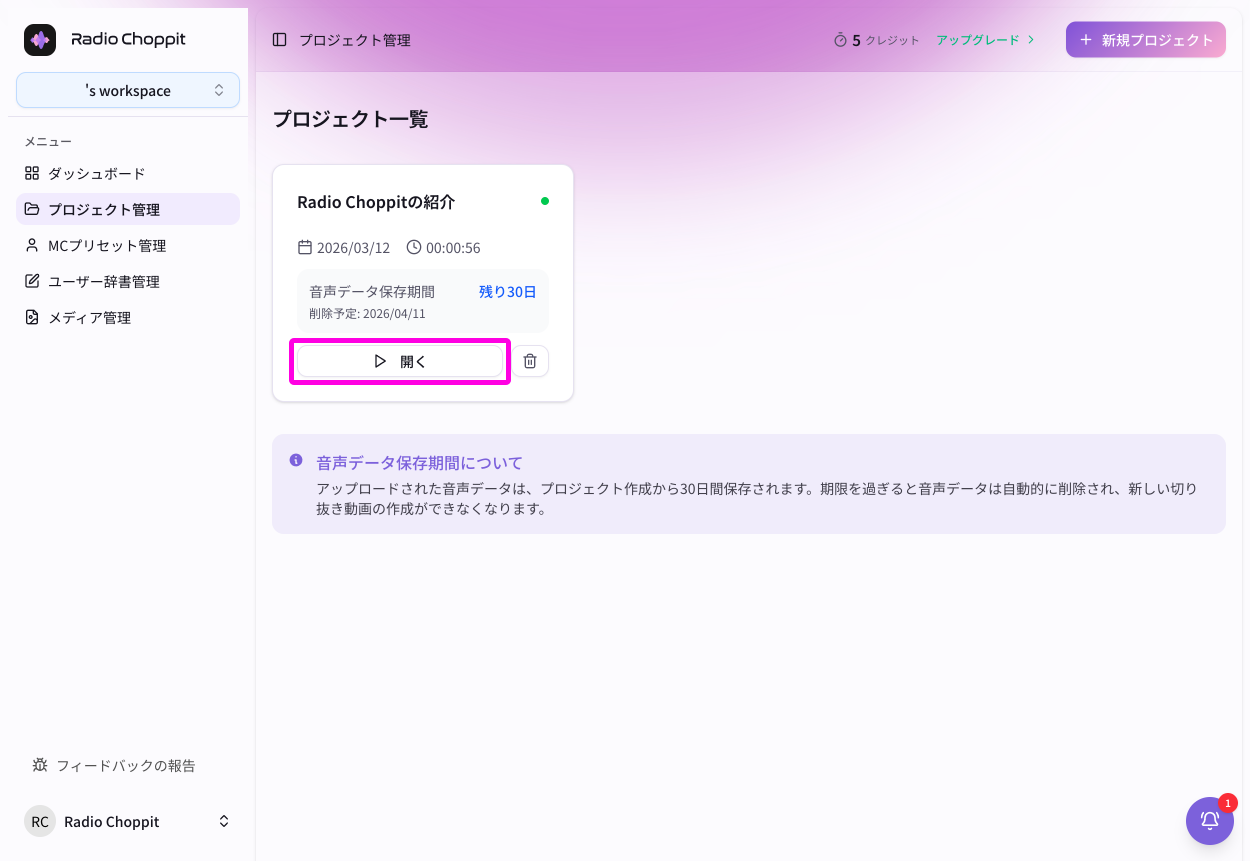
完了表示が出ない段階では、字幕編集画面へ進めない場合があります。まずプロジェクト一覧の状態を確認し、問題が続く場合は画面上のエラーメッセージを控えてください。
番組名・エピソード名を整える
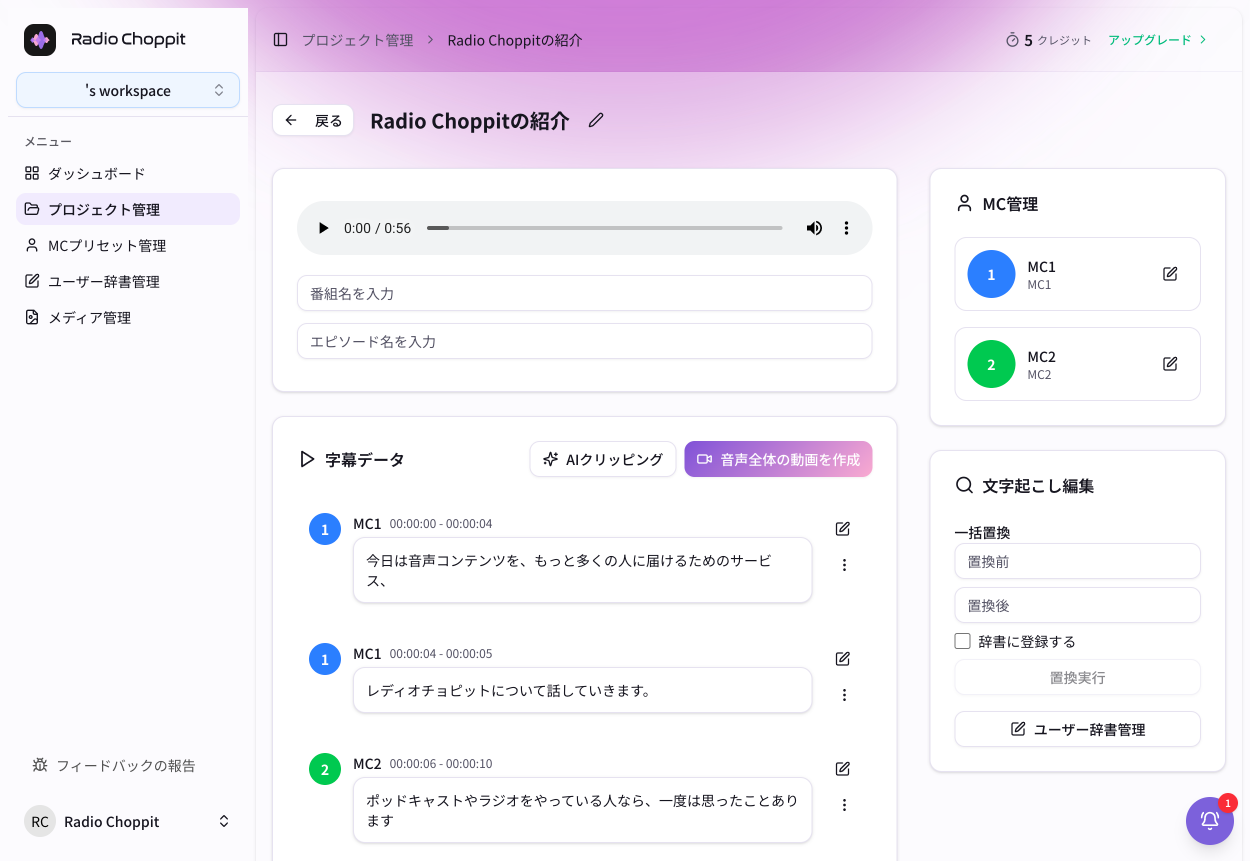
プロジェクト詳細画面では、音声を再生しながらプロジェクト名・番組名・エピソード名などを確認できます。次回以降も同じ番組から動画を作るなら、後で区別できる名称にしておくと便利です。
たとえば「番組名/エピソードのテーマ」のように、動画の元になった回を判別できる名称へ整えます。これは整理方法の例であり、決まった入力形式ではありません。
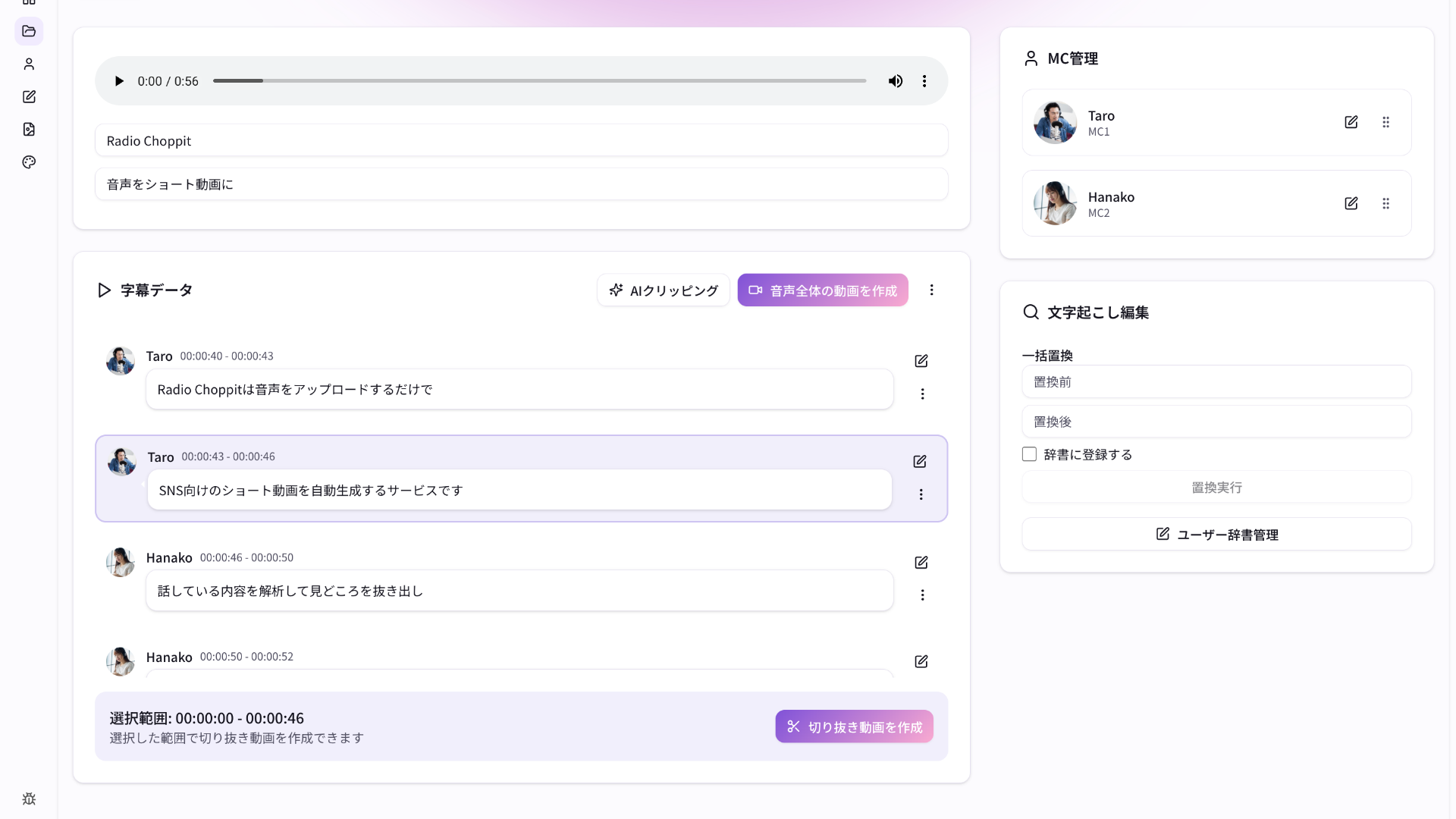
字幕と話者を確認する
文字起こしを読むときは、最初に話している内容と字幕が一致しているかを確かめます。特に人名、番組名、固有名詞、数字、否定表現の誤変換は意味に影響するため優先して見直します。
- 音声を再生して字幕に大きな誤変換がないかを見る
- 話者の切り替わりと、表示されるMCが一致しているかを見る
- 必要な字幕を編集し、吹き出しの分割・削除を行う
- 同じ言葉を繰り返し修正する場合は一括置換を使う
Radio Choppitには字幕テキストの修正、MCの切り替え、吹き出しの分割・削除、一括置換、ユーザー辞書への登録機能が案内されています。ここでいう「吹き出し」は文字起こしを分けた編集単位のことです。
字幕は正しいのですが、別の人の名前や画像が付いています。
文字起こしだけでなく、MCの割り当ても確認してください。プロジェクト詳細ではMCを切り替えて修正できます。最初の会話だけでなく、途中で話者が入れ替わっていないかも確認しましょう。
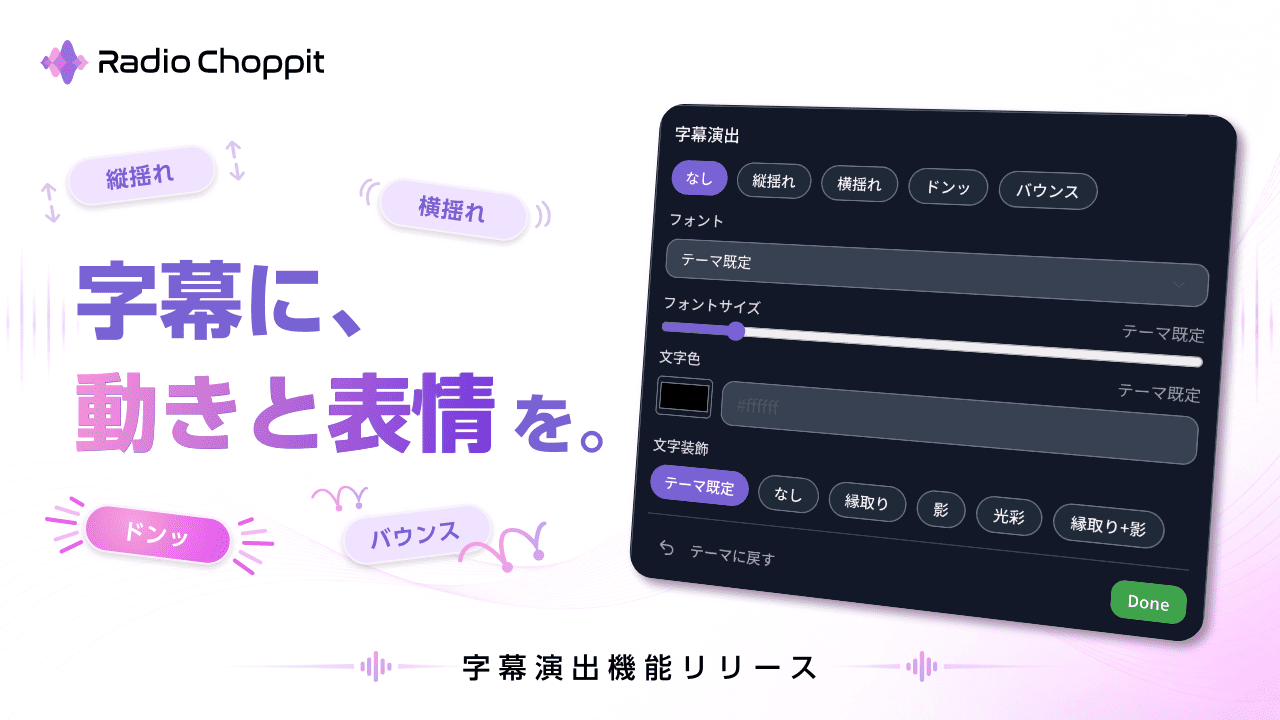
字幕のアニメーションや装飾を細かく編集したい場合は、字幕演出機能のガイドを参照してください。1本目では装飾よりも誤字と話者の対応を優先します。
動画にする切り抜き範囲を決める
長いPodcastからどこを動画にするかは、次の3つの方法で選べます。自分に合う方法から始めてください。
| こんなとき | 選ぶ方法 | 判断のポイント |
|---|---|---|
| 聴きどころが決まっていない | AIクリッピング | 候補の前後を聞いて採用する |
| この発言を使いたい | 始点・終点を選択 | 質問から結論まで含める |
| 短い音声全体を使いたい | 音声全体を動画化 | 不要な前後がないか確認する |
AIクリッピングから選ぶ
切り抜く場所が分からない場合は「AIクリッピング」で候補を確認します。AIが提案した場面は、番組の見せどころを探すための手掛かりです。選ぶ前に数秒前から再生し、初めて聞く人にも話が伝わるか確かめます。
AIが提案した場面は、そのまま動画にしても大丈夫ですか?
一度前後の会話を聞いてください。質問が抜けていたり、結論の途中で終わっていたりする場合は、範囲を調整した方が伝わりやすくなります。
始点と終点を自分で指定する
使いたい発言が決まっているなら、文字起こしの始点となる吹き出しを選び、続けて終点となる吹き出しを選択します。切り抜きの冒頭に話題が分かる質問を残し、末尾には結論や反応が入るようにします。
たとえば、回答の一言だけでは何の話か伝わらない場合があります。質問から含めるか、字幕や見出しで前提を補うかを判断してください。
音声全体を動画にする
あらかじめ短く編集した音声や、最初から最後まで使いたい告知音声なら、音声全体を動画にする方法が適しています。元音声が長すぎる場合は、書き出し上限や必要な尺を考えて範囲を選び直します。
タイムラインで開始・終了を微調整する
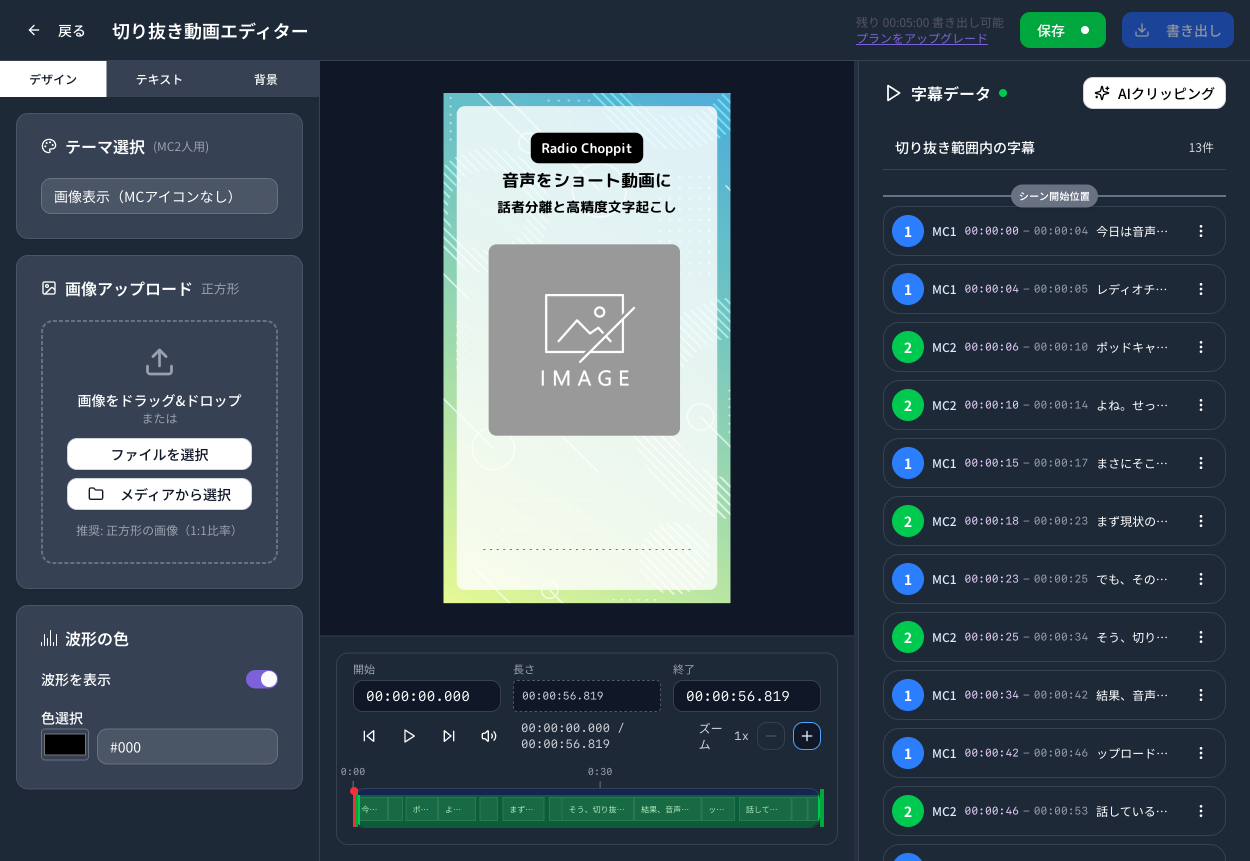
動画エディターでは、タイムラインを使って開始位置と終了位置をドラッグで微調整できます。まず吹き出しで大まかな範囲を決め、次にタイムラインで不要な無音や途中で切れた語尾がないか調整すると進めやすくなります。
切り抜きの選び方をさらに詳しく知りたい場合は、切り抜き範囲を指定する3つの方法で操作例を確認できます。
動画エディターで話者画像・字幕・テーマを整える
切り抜く範囲が決まったら、動画エディターで仕上がりを確認します。最初の1本では、話者が合っている・字幕が読める・音声の前後が自然の3つを優先すると迷いにくくなります。
話者画像と表示名を設定する
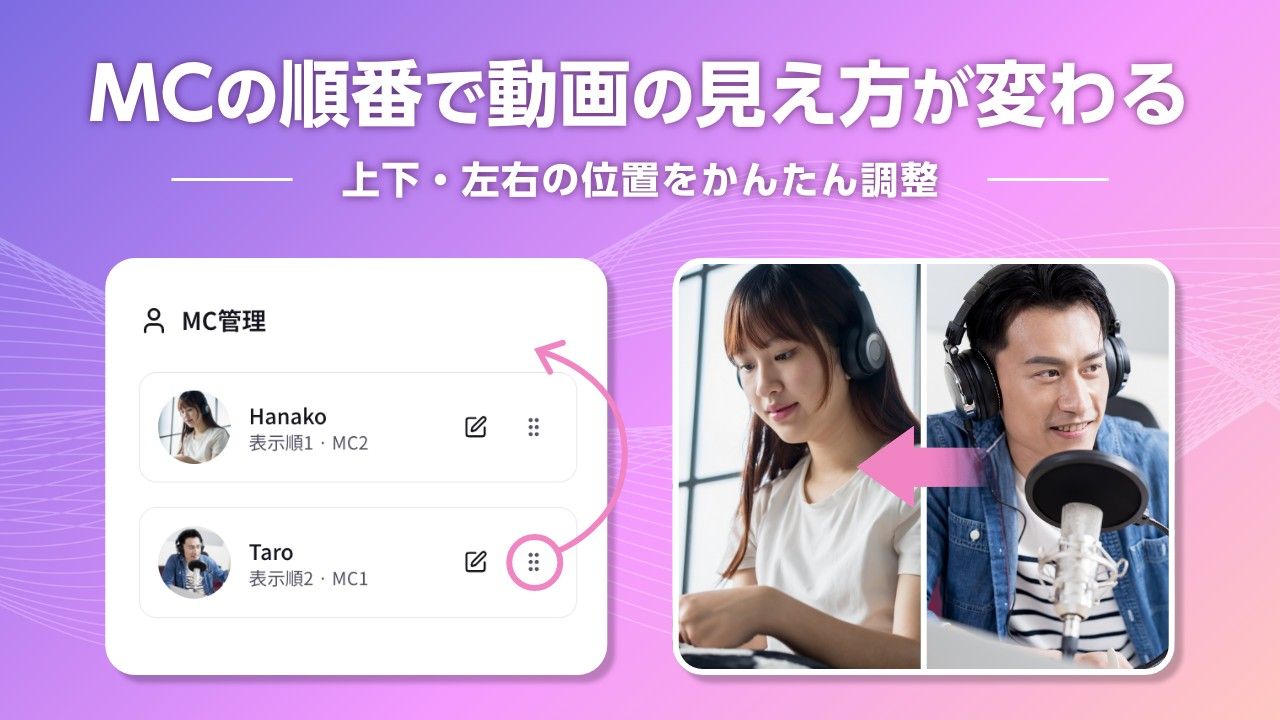
MC管理では表示名の変更、画像のアップロード、プリセット画像の選択などを行えます。複数人が出演する場合は、誰の発言のときにどの画像や名前を見せるかをプレビューで確認します。
話者画像の並びを変更したいときは、MCの並び順と動画内の表示位置のガイドを利用してください。誰が話しているかを見せるデザインの考え方は、話者が分かる字幕付き動画の見せ方でも説明しています。
テーマ・テキスト・背景を整える
エディター左側ではテーマを選び、必要に応じてテキストの大きさ・色、字幕スタイル、背景画像などを調整します。画像表示に対応するテーマでは画像を設定でき、波形などの表示を調整できる場合もあります。
右側の文字起こし吹き出しは、ダブルクリックして字幕テキストを編集できます。分割・削除の操作も利用できます。設定後は中央のプレビューを再生し、字幕が小さすぎないか、人物画像が文字に重ならないかを確認してください。
背景や文字の色を変えたのに、完成イメージが分かりません。
中央のプレビューで、実際の字幕を表示した状態を確認してください。設定だけを見るより、短い会話を再生して文字と画像の重なりを確かめる方が判断しやすくなります。
継続投稿ではカスタムテーマを使う
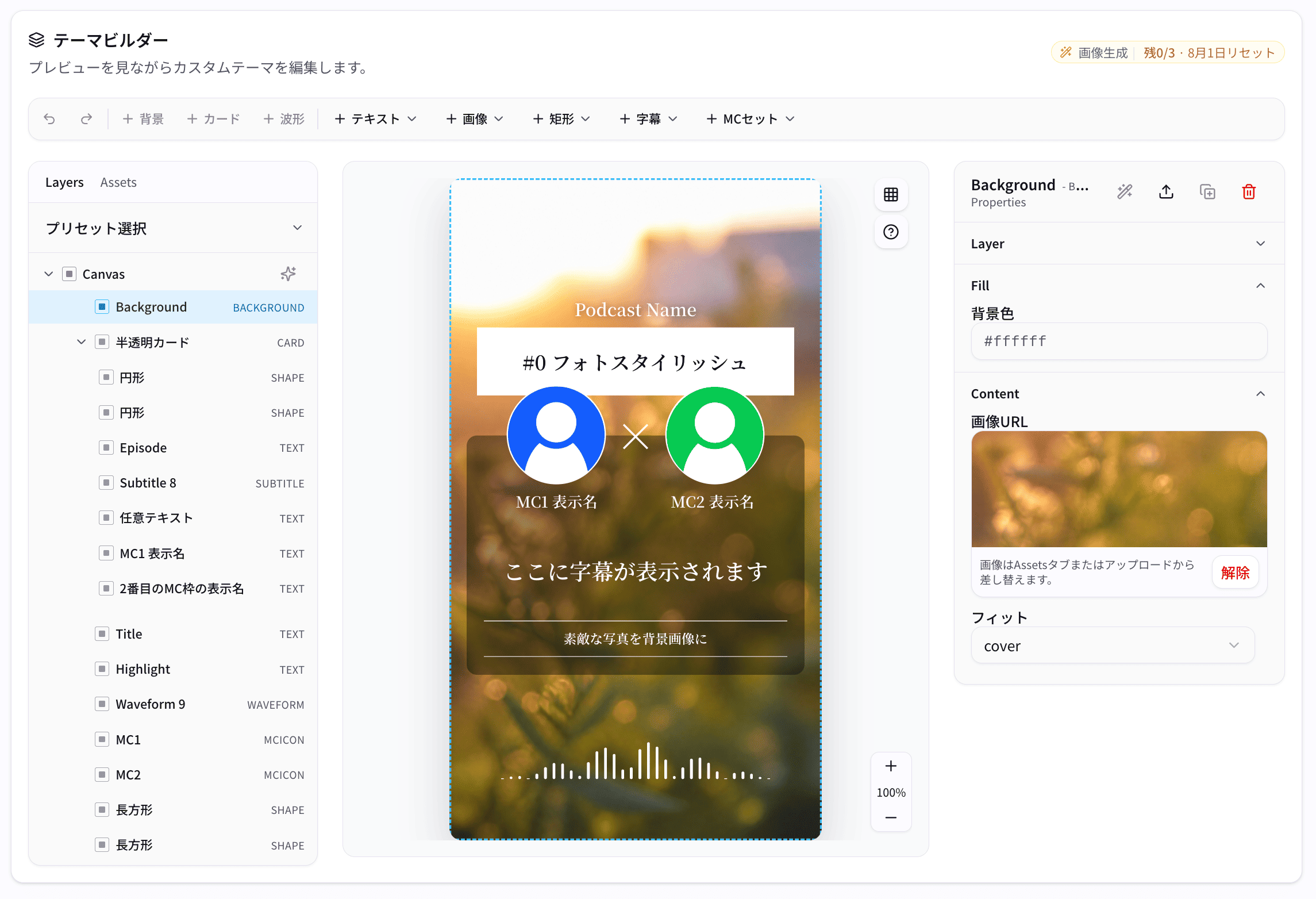
同じ番組を繰り返し切り抜く場合は、ロゴ、背景、文字、話者画像などのデザインをカスタムテーマにまとめる方法があります。1本目は既存テーマで完成させ、継続投稿が決まった段階で調整しても構いません。
利用可能な要素はカスタムテーマで追加できる要素、番組全体の見た目をそろえる考え方は番組の世界観を活かすカスタムテーマ設計を参照してください。
動画を書き出してダウンロードする
消費クレジットを確認して書き出す
字幕・話者・切り抜き範囲・見た目の確認が終わったら「書き出し」を選択します。表示される消費クレジットと動画の長さを確認し、問題なければ「書き出し開始」を実行します。
動画を確認するだけでもクレジットが減りますか?
公式ではクレジットを動画の「書き出し時間」で案内しています。書き出し前に表示される消費量を確認してください。30秒なら0.5クレジットという案内があります。
書き出しはクレジットを使う工程です。誤字、話者の取り違え、冒頭・末尾の不自然な切れ方は、書き出しを始める前にプレビューで確認してください。
完成動画をダウンロードする
書き出しが完了すると、完了メッセージが表示され、動画をダウンロードできます。作成した動画はダッシュボードやプロジェクト詳細から確認・ダウンロードすることもできます。
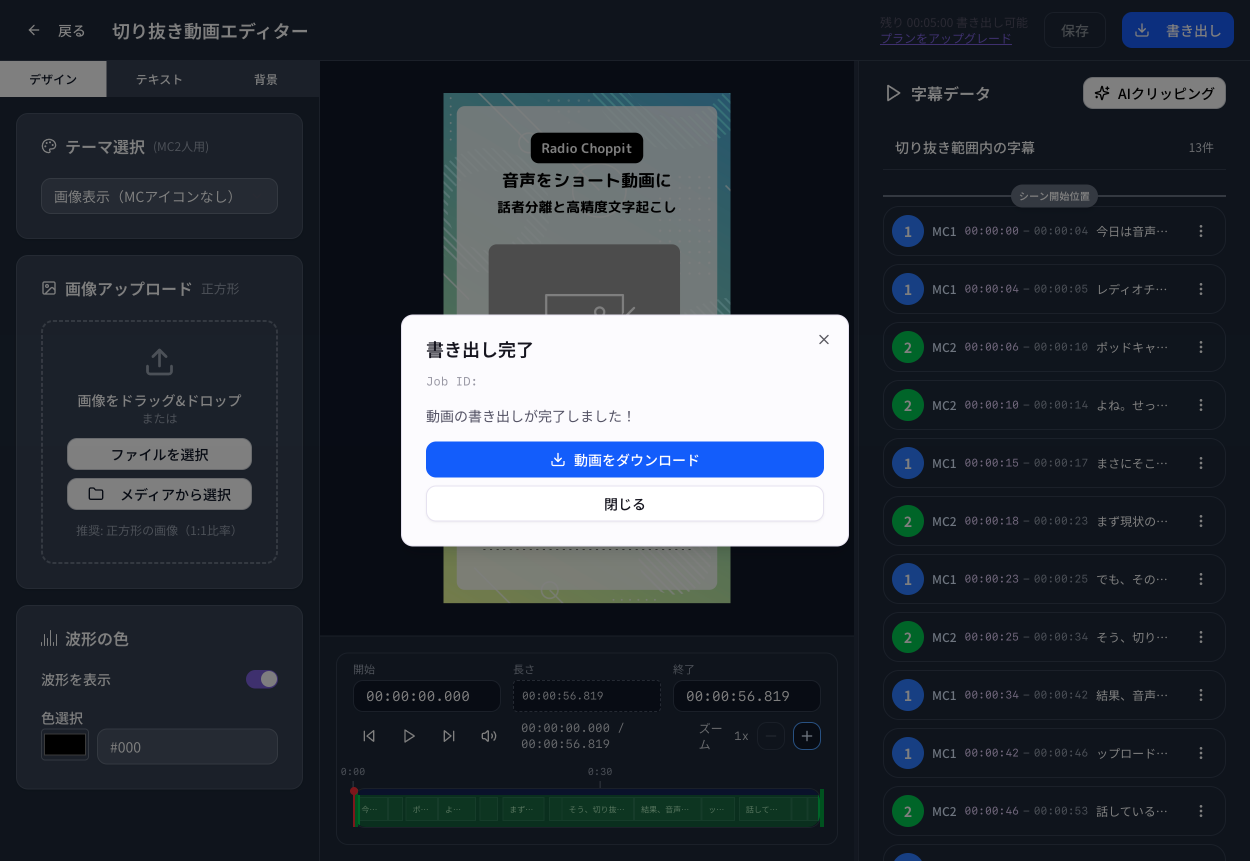
ダウンロードしたファイルが再生できることを確認し、保存先を決めて保管してください。サービス側の保存期間は30日と案内されています。
SNSへ投稿する前に最終確認する
動画が完成しても、SNSへの投稿前には別途確認が必要です。スマートフォンでの見え方、素材の公開許諾、投稿文や本編への導線まで確認しましょう。
- 字幕に誤字・誤変換がない
- 話している人とMC画像・名前が一致している
- 会話の冒頭・末尾が不自然に切れていない
- 字幕や顔がSNSの画面UIに隠れない
- 番組名・エピソード名に誤りがない
- 使用する音声・画像に公開上の問題がない
- 投稿文にPodcast本編への案内がある
うまく進まないときは、ここを確認する
途中で止まった場合は、最初から作り直す前に、どの工程で問題が起きたかを確認します。表示されているエラーメッセージや設定値を残しておくと原因を絞りやすくなります。
| 困っていること | 先に確認すること | 次の対応 |
|---|---|---|
| 音声を取り込めない | MP3・WAV・M4A、100MB以下、60分以内か | 形式・容量・長さを調整して再確認 |
| RSSから番組が見つからない | 番組ページではなくRSSフィードURLか | 配信元でRSSを確認、またはファイル入力 |
| 解析が終わらない | プロジェクト一覧の状態とエラー表示 | 状態を控え、解決しなければ問い合わせる |
| 字幕・話者が違う | 音声と文字起こし、MCの割り当て | プロジェクト詳細で修正する |
| 切り抜きが不自然 | 質問・結論・開始・終了の位置 | 吹き出しやタイムラインで調整する |
| 書き出せない | 書き出し尺、消費クレジットの表示、エラー | 設定を確認し、原因不明なら問い合わせる |
操作画面やエラーメッセージが本記事と異なる場合は、現在表示されている画面を優先してください。原因が分からないまま音源やプロジェクトを削除する必要はありません。必要であればお問い合わせから状況を相談できます。
Radio Choppitの使い方でよくある質問
Podcast RSSフィードがなくても使えますか?
初めて使うときは何から始めればよいですか?
AIクリッピングを使わず、自分で切り抜く場所を決められますか?
字幕の誤変換は修正できますか?
話者人数は自動で判別できますか?
1本で何分まで動画を書き出せますか?
クレジットはいつ、どのように消費されますか?
ビデオポッドキャストの映像も編集できますか?
BGMや効果音を追加できますか?
音声ファイルをアップロードできないときは何を確認すればよいですか?
動画をダウンロードしたら、すぐにSNSへ投稿できますか?
まずは短い音声から1本作り、編集画面の操作と書き出しまでの流れをつかむのがおすすめです。完成したら、必要に応じて字幕演出やカスタムテーマを追加していけば、次の動画からは同じ手順を繰り返しやすくなります。