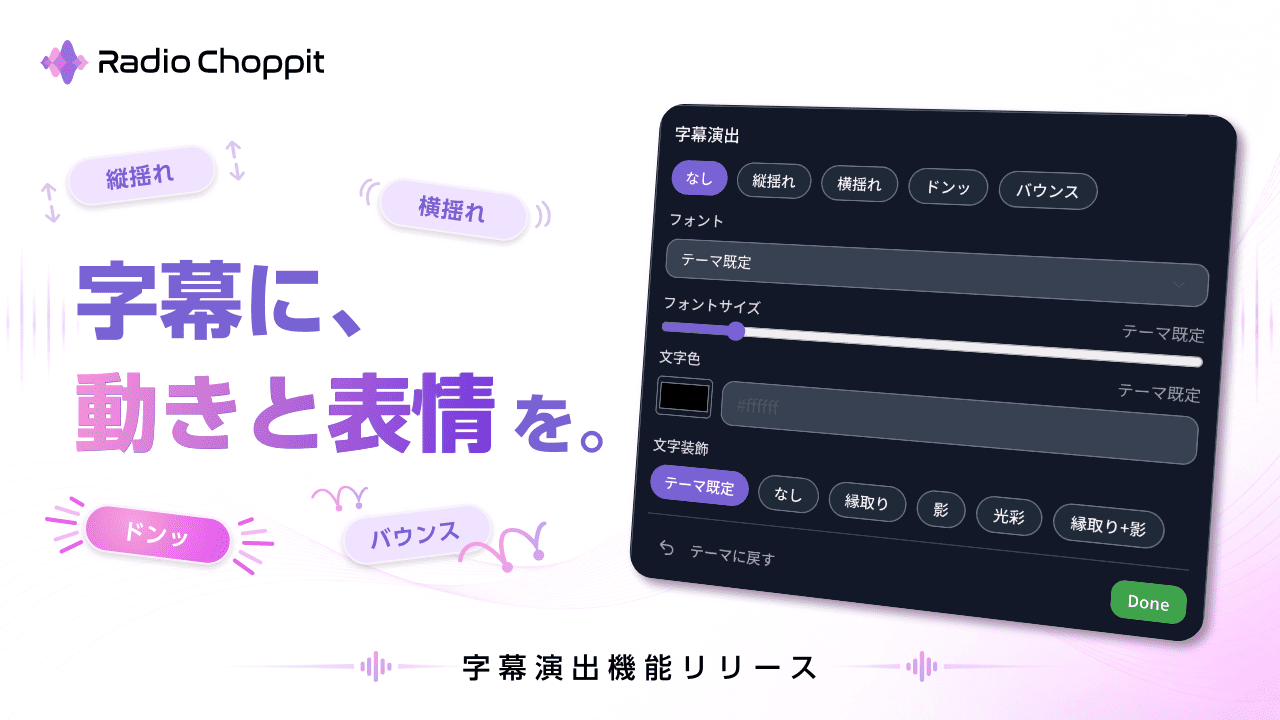
Radio Choppitの字幕演出機能では、ポッドキャストやラジオの切り抜き動画に表示する字幕ごとに、動き・文字色・フォント・装飾を設定できます。使える動きは「縦揺れ」「横揺れ」「ドンッ」「バウンス」の4種類。通常の字幕を見やすく保ちながら、ツッコミや驚き、話の結論など、印象に残したい発言だけを強調するための機能です。
特別な編集ソフトで動画全体を作り直す必要はありません。まずは字幕の内容を確認し、切り抜き動画エディターで演出したい字幕を選んで、プレビューで見え方を確かめます。
- 選べる動きは「縦揺れ」「横揺れ」「ドンッ」「バウンス」と通常表示の「なし」
- 字幕ごとにフォント・サイズ・文字色・縁取り・影・光彩を調整できる
- 強調したい発言だけに使い、字幕の読みやすさを優先する
- 設定後は音声とのタイミングとスマートフォンでの見え方を確認する
字幕ごとに演出を設定できます
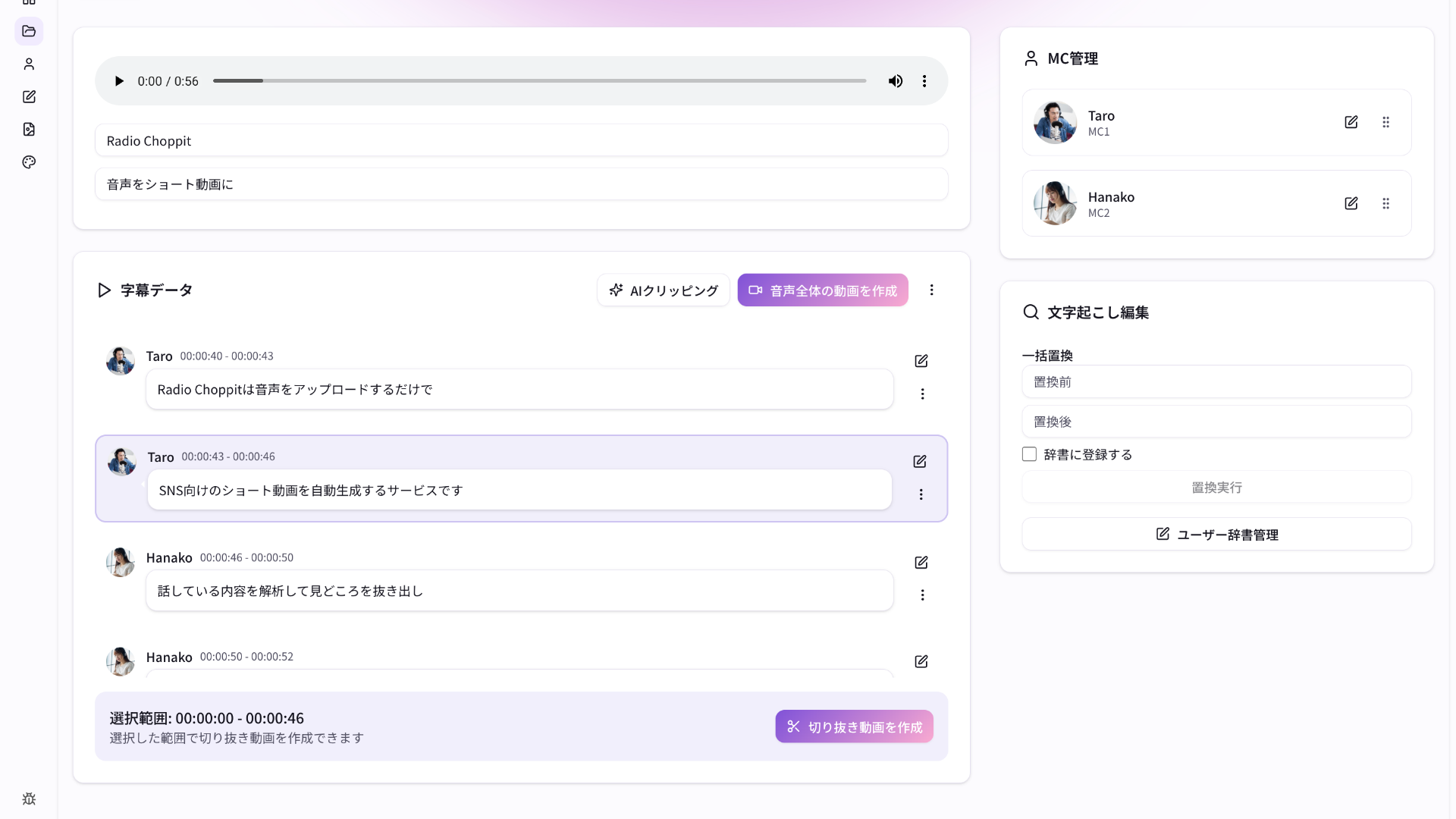
Radio Choppitでは、切り抜き動画エディターの字幕データから、演出したい字幕を選んで調整します。文字起こしされたすべての発言に同じ効果を付けるのではなく、目立たせる必要がある字幕だけを選ぶのが基本です。
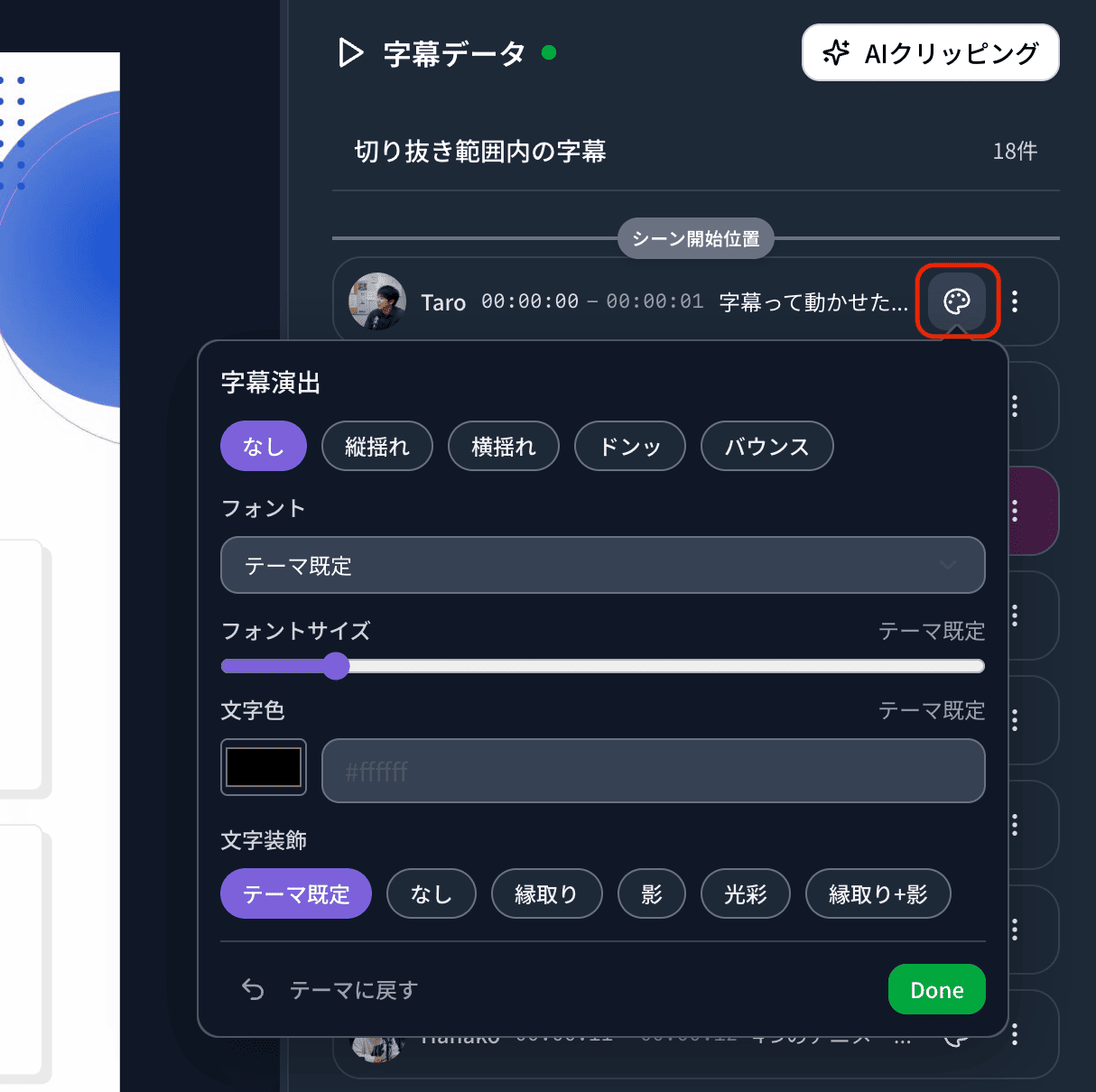
字幕に動きを付ける基本手順
- 動画エディターを開く字幕の確認と切り抜き範囲の選択を終えた動画を開きます。
- 演出したい字幕を選ぶ右側の字幕データから、強調したい発言を探して選択します。
- アニメーションを選ぶ通常表示の「なし」または4種類の動きから、会話の内容に合うものを選びます。
- 文字の見た目を整えるフォント・サイズ・文字色・縁取り・影・光彩などを調整します。
- プレビューで確認する発言と動きが合い、字幕を読み切れることを確かめてから書き出します。
これは機能の基本的な使い方を整理した流れです。細かな設定項目の位置は現在の画面表示に従ってください。まず1つの字幕で試し、違和感がなければ別の発言にも広げると編集しやすくなります。
全ての字幕を動かした方が、動画が目立ちませんか?
毎回動くと、どの発言が重要なのか伝わりにくくなります。最初は動画で一番見せたい一言だけに付けてみてください。
4種類の字幕アニメーション
字幕の動きは、標準表示の「なし」に加えて4種類あります。それぞれの違いは「どのように動くか」だけでなく、「どのような発言に使うと自然か」です。
| 種類 | 動き | 向いている場面 |
|---|---|---|
| なし | 通常表示 | 説明・前提・落ち着いた会話 |
| 縦揺れ | 上下に揺れる | 驚き・動揺・慌ただしさ |
| 横揺れ | 左右に揺れる | 否定・戸惑い・困惑 |
| ドンッ | 勢いよく表示 | 結論・ツッコミ・強い一言 |
| バウンス | 弾むように表示 | 喜び・笑い・明るい反応 |
縦揺れ|驚きや動揺を見せたい場面
字幕が上下に揺れる演出です。「えっ、そんなことがあったの?」という驚きや、予想外の出来事を聞いたときの動揺など、声の勢いを視覚的に補いたい場面に合います。
長い説明文全体を揺らすよりも、リアクションとして成立する短い発言に使う方が、動きと意味を対応させやすくなります。
横揺れ|否定や困惑を見せたい場面
字幕が左右に揺れる演出です。意見を否定する場面や、困った気持ちを伝える場面で使うと、言葉のニュアンスを補えます。
ただし、真剣な反論や重要な注意までコミカルに見せてしまわないよう、番組の温度感に合わせて選んでください。
ドンッ|動画の結論やツッコミを強調
字幕を勢いよく表示する演出です。話のオチ、重要な結論、思わず反応したくなるツッコミなど、視聴者に一番見てほしい一言へ使います。
「ドンッ」を何度も続けると、かえって山場が分かりにくくなります。短い切り抜きなら、特に重要な一言に絞るところから始めると判断しやすくなります。
バウンス|明るいリアクションを軽快に見せる
文字が弾むように表示されます。笑いや喜び、軽快な掛け合いなど、楽しい雰囲気を補いたいときに使いやすい演出です。
対談番組でも、堅い説明部分は通常表示にしておき、出演者同士が盛り上がる場面だけバウンスにすると、表現の切り替わりを見せられます。
アニメーションは再生数を保証する機能ではありません。字幕の動きが会話内容と合っているか、見ていて疲れないかをプレビューで判断しましょう。
フォントやサイズ、文字色も変更できます
字幕演出は、文字を動かすだけではありません。字幕ごとにフォント、フォントサイズ、文字色を調整できるため、発言の重要度や番組の雰囲気に合わせて見た目を変えられます。
たとえば、普段の字幕を番組カラーに合わせて統一し、話の結論となる字幕だけ少し大きくする、重要な発言の文字色を変える、といった使い方です。ただし、字幕の一部の単語だけを個別に装飾できるかどうかは、編集画面の現在の選択範囲・仕様を確認してください。
強調する順序は「読めること」が先
- 文字を大きくしても画面からはみ出していない
- 背景と字幕の明暗差があり、すぐに読める
- 名前・MC画像・番組ロゴと重なっていない
- 強調色を使う理由があり、色だけに情報を頼っていない
- 長い字幕と短い字幕の両方で読みにくくならない
話者ごとに色を変える場合も、出演者画像や名前と組み合わせると、色だけに頼らず会話を追いやすくなります。複数人の字幕表示は話者が分かる字幕付き動画の見せ方で詳しく解説しています。
縁取り・影・光彩などの文字装飾にも対応
字幕には6種類の文字装飾を指定できます。背景や文字色との相性で選ぶと、ただ派手にするのではなく、読みやすさの改善にも利用できます。
| 設定 | 使い分けの目安 |
|---|---|
| テーマ既定 | 番組の字幕デザインにそろえる |
| なし | 背景が単純で文字を読みやすい場合 |
| 縁取り | 写真など複雑な背景の上に文字を置く場合 |
| 影 | 背景から文字を少し浮かせたい場合 |
| 光彩 | 発言を華やかに見せたい場合 |
| 縁取り+影 | 文字の輪郭を目立たせたい場合 |
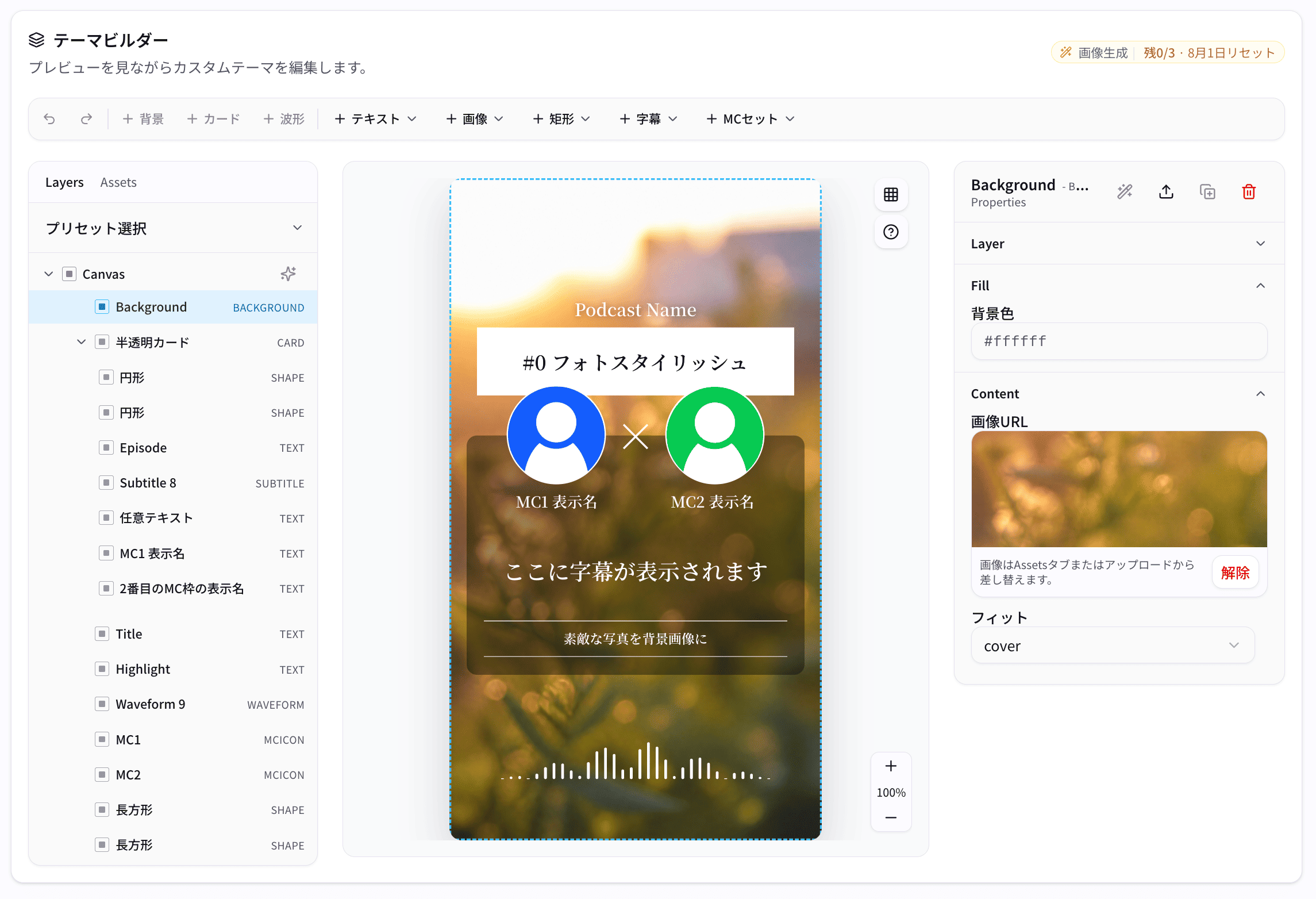
番組のカスタムテーマで字幕の基本デザインをそろえ、今回の字幕演出機能で必要な発言だけ別の装飾にする、と役割を分けると運用しやすくなります。
縁取りや光彩を強く見せても、文字が細すぎたり背景と同系色だったりすると読みにくくなります。装飾の多さではなく、完成動画をスマートフォンの大きさで見て判断してください。
「全部を動かさない」のがおすすめです
字幕演出で大切なのは、通常表示との違いを作ることです。すべての発言が動いていると、視線が忙しくなり、肝心の会話を追いにくくなる場合があります。
会話の中で強調する一言を選ぶ
たとえば、次のような会話を切り抜いたとします。以下は演出の使い方を説明するための架空の会話例です。
この方法、今までとどこが違うんですか?
実は、準備にかかる手間が大きく減ったんです。
え、それ本当?
この場合、最初の質問と回答は通常表示にし、最後の「え、それ本当?」だけに縦揺れやバウンスを付ける、といった使い分けが考えられます。
反対に、知識を伝える解説番組なら、落ち着いた字幕が続く中で、結論となる「結局、一番大事なのはここなんです」という一言だけに「ドンッ」を使う方法もあります。
どの演出を選べばよいか迷ったら、どうすればよいですか?
驚きなら縦揺れ、結論ならドンッ、楽しい反応ならバウンスを目安にしてください。迷う場合は「なし」のままでも問題ありません。
番組の雰囲気によって強調量を変える
| 番組のタイプ | 基本表示 | 演出を加える場面 |
|---|---|---|
| ニュース・解説 | 通常表示を中心にする | 重要な結論だけ控えめに強調 |
| インタビュー | 通常表示を中心にする | ゲストの印象的な回答 |
| 雑談・バラエティ | 通常表示と動きを使い分ける | 笑い・驚き・ツッコミ |
| 商品・番組告知 | 読みやすさを優先する | 伝えたい要点や案内 |
上の表は機能の使い方を考えるための編集例で、Radio Choppitが番組タイプを自動判定して演出を付けるという意味ではありません。実際の演出は制作側で選びます。
書き出す前に確認したいこと
- 音声と字幕の表示タイミングが合っている
- 重要なセリフが強調され、それ以外の字幕を読める
- 人物画像やSNSの画面UIに字幕が隠れていない
- 縁取り・影・光彩によって文字が読みにくくなっていない
- 音を消しても話の流れと発言者が分かる
字幕の誤変換や話者の取り違えがある場合は、アニメーションを増やす前に字幕データの内容を修正してください。Radio Choppitの基本の使い方では、文字起こしの確認から動画書き出しまでの流れを案内しています。
字幕演出機能についてよくある質問
字幕アニメーションは何種類ありますか?
すべての字幕にアニメーションを付ける必要がありますか?
字幕の色やフォントも変更できますか?
動きのない字幕に戻すことはできますか?
字幕演出を付けると再生数が増えますか?
ポッドキャストの切り抜き動画を、もっと楽しく
Radio Choppitは、ポッドキャストやラジオなどの音声コンテンツから、話者画像と字幕を使った縦型ショート動画を制作できるサービスです。字幕演出機能は、その制作フローの中で、普段の会話を見せる字幕と、印象に残したい一言を見せる字幕に差を付けるための機能です。
真面目なトークには控えめな強調を、楽しい掛け合いには少し大胆な動きを。まずは一つの発言にだけ演出を加え、完成動画で読みやすさを確認してみてください。