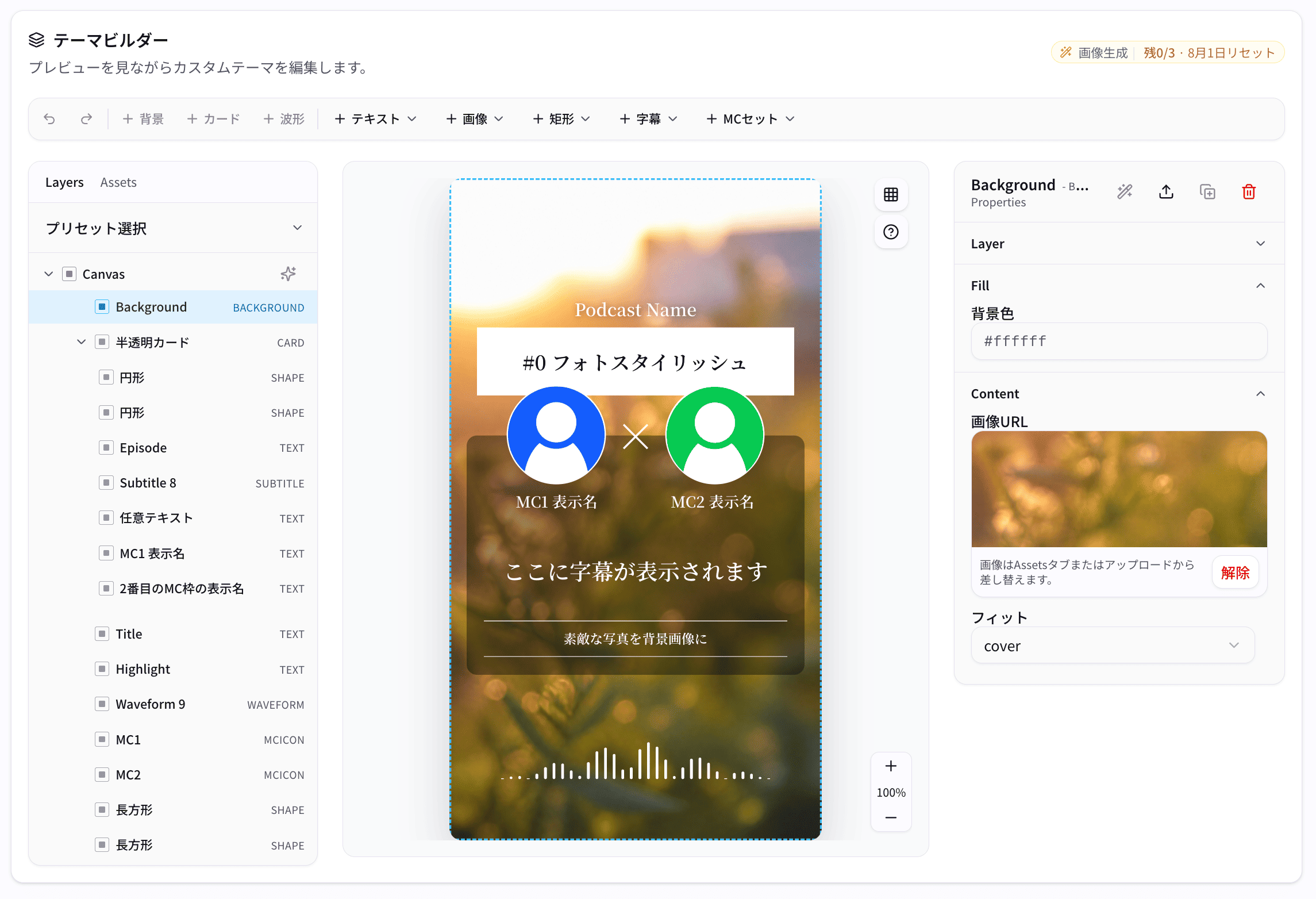
Radio Choppitのカスタムテーマでは、番組タイトル、出演者アイコン、字幕、画像、図形、波形アニメーションなどを組み合わせて、ポッドキャストやラジオの切り抜き動画をデザインできます。
追加できる要素は大きく分けて「番組情報」「出演者・字幕」「画像」「装飾」「音声の演出」の5グループです。ただし、すべてを入れる必要はありません。2人の会話を見せたいのか、番組やエピソードを紹介したいのかによって、必要な要素は異なります。
このページでは、カスタムテーマで選べる12項目の役割を、実際の配置例や使い分けとともに説明します。テーマ全体の作り方ではなく、要素を追加するときに「何を選ぶか」を判断するためのガイドです。
- 12項目を、動画の目的に合わせて選べる
- MCアイコン・MC字幕・メイン画像の役割の違いが分かる
- 2人トークと番組紹介で必要な要素を使い分けられる
- 字幕の読みやすさを保ちながらデザインを整えられる
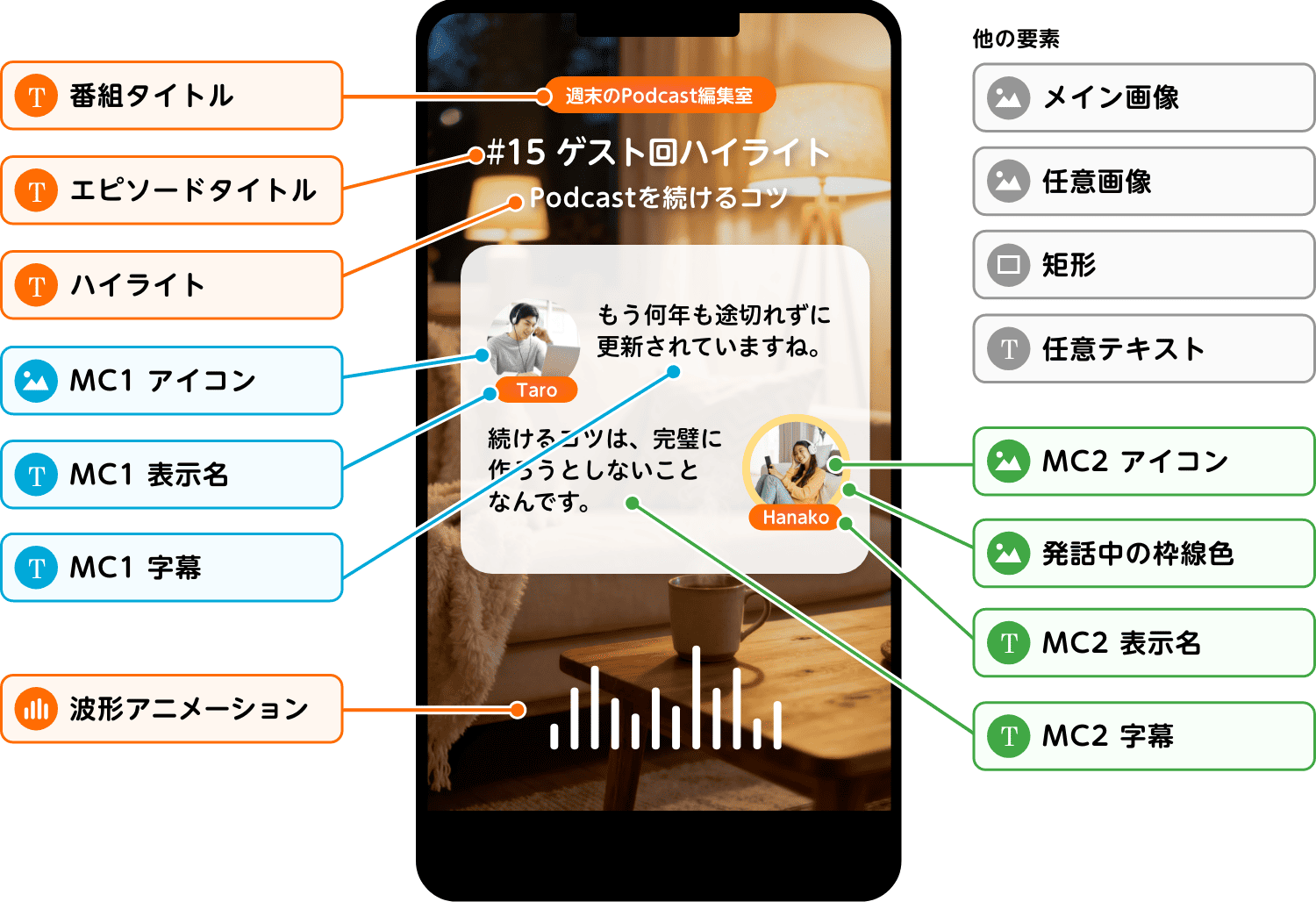
最初に何を追加する?動画の目的から必要な要素を選ぶ
初めてテーマを編集する場合は、画面へ要素を増やす前に「その動画で一番伝えたいこと」を決めます。会話の内容が主役なら字幕と話者表示、番組の告知が主役ならタイトルとメイン画像を優先すると選びやすくなります。
| 作りたい動画 | 優先する要素 | 必要に応じて追加 |
|---|---|---|
| 2人の会話・対談 | MCアイコン・MC表示名・MC字幕 | 発話中の枠線色・ハイライト |
| 1人語り・解説 | MC字幕・番組タイトル | メイン画像・波形アニメーション |
| 新着回・ゲスト回の告知 | エピソードタイトル・メイン画像・ハイライト | 番組タイトル・任意テキスト |
| 番組らしさを統一したい | 任意画像・矩形・MC字幕 | 番組タイトル・波形アニメーション |
これはレイアウトを考えるための組み合わせ例です。使うテーマや素材によって最適な構成は変わります。字幕を中心に見せる動画では、背景や装飾を増やすより、まず字幕を読める状態にすることを優先してください。
最初から12項目をすべて配置した方が、完成度は高くなりますか?
いいえ。最初は字幕と、誰が話しているかを伝える要素から始めるのがおすすめです。背景や装飾は、内容を読み取れる状態になってから追加すると調整しやすくなります。
番組やエピソードの情報を表示する要素
番組名と、いま視聴している動画の内容は別の情報です。カスタムテーマでは、「番組タイトル」「エピソードタイトル」「ハイライト」を役割に応じて使い分けます。
番組タイトル
番組タイトルは、どのラジオ番組・Podcastの動画なのかを伝える要素です。シリーズを通して同じ位置へ置くと、SNSで動画を見かけた人が番組を認識する手掛かりになります。
ただし、タイトルを大きくしすぎると、会話の字幕や見どころを圧迫します。主役が発言内容なら、番組名は短く、画面の上部などに控えめに置く方法が向いています。
エピソードタイトル
エピソードタイトルは、どの回から切り抜いた動画かを示します。新着回の案内や、シリーズ内の回を区別したいときに使う要素です。
タイトルが長い場合は、無理に小さな文字へ詰め込むと読みづらくなります。画面内に載せる情報を整理し、詳しい回の説明はSNSの投稿文などで補うとよいでしょう。
ハイライト
ハイライトは、その切り抜きで何を話しているかを短く示す見出しです。番組名やエピソード名では内容が伝わりにくいときに役立ちます。
たとえばエピソードタイトルが「第15回 ゲスト回」だけなら、ハイライトには「Podcastを続けるコツ」のように具体的な話題を表示します。これにより、初めて動画を見た人も会話のテーマを把握しやすくなります。
番組タイトルは「どの番組か」、エピソードタイトルは「どの回か」、ハイライトは「この動画で何を話すか」を示します。3つを毎回同じ大きさで並べる必要はありません。
出演者を分かりやすくする要素
2人の掛け合いやインタビューでは、字幕を読めても誰の発言か分からないと、質問と回答の関係が伝わりにくくなります。カスタムテーマでは、MC1とMC2それぞれのアイコン・表示名・字幕を配置できます。
MCアイコン
MCアイコンは、出演者の顔写真やイラストなどを表示する要素です。顔出しをしない番組ならキャラクター画像を使う方法もあります。
2人のMCアイコンを左右に置くときは、顔の大きさや配置の高さをそろえると、字幕を読むための余白を確保しやすくなります。出演者同士の会話を見せたいなら、画像が少し内側を向いている構図も選択肢です。詳しくは2人のMC画像を向かい合わせにするレイアウトを参照してください。
MC表示名
MC表示名は、出演者の名前、ニックネーム、役割などを表示します。初めて見る人が誰の発言か分かるよう、長い肩書よりも短く識別できる名前を優先します。
たとえば「司会:山田」「ゲスト:佐藤」のように表示すれば、人物画像だけでは役割が分かりにくい場合にも補助になります。実際の氏名や役割は、出演者の希望と一致する表記を使用してください。
MC字幕
MC字幕は、出演者ごとの発言を表示する要素です。MC1とMC2の字幕を個別に配置できるため、左右や上下に分けて、会話の流れを見せられます。
重要なのは、発言者と字幕の位置関係を途中で変えないことです。左右へ配置するなら、MC1の字幕は左寄り、MC2の字幕は右寄りにするなど、人物との対応が分かる状態を保ちます。ただし、字幕の幅が狭くなって読みにくい場合は、共通の字幕エリアにまとめる構成も検討してください。
発話中の枠線色
発話中の枠線色は、現在話しているMCのアイコンを枠線で強調するための設定です。声だけでは話者を区別しにくい場面でも、画面上で誰が発言しているかを示せます。
枠線の色だけに頼らず、MC表示名や画像、字幕位置と組み合わせると、色の見え方に左右されにくい構成になります。話者が頻繁に変わる動画ほど、装飾を増やしすぎないことも大切です。
MC画像と字幕を用意したのに、どちらが話しているか分かりにくいです。
まずMC表示名を加え、画像と字幕の位置を対応させてみてください。そのうえで発話中の枠線色を使うと、発言者の切り替わりを補助できます。
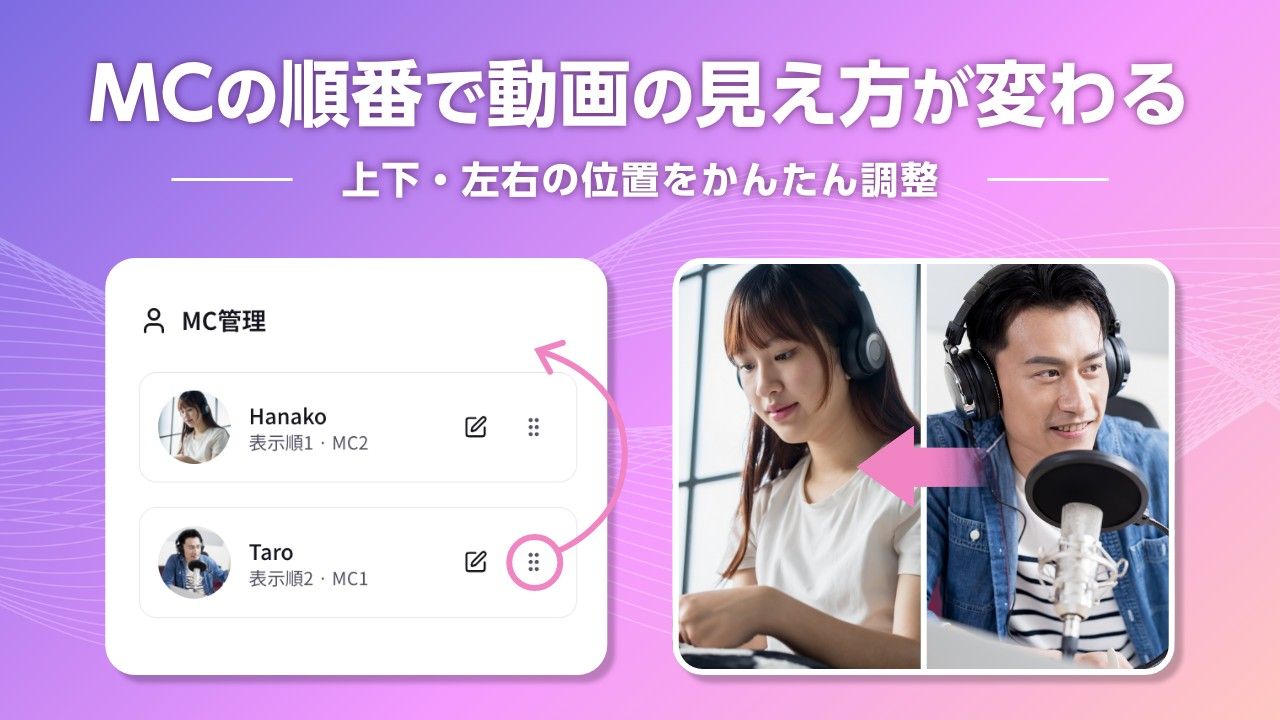
話者を分かりやすく見せる詳しい考え方は話者が分かる字幕付き動画の作り方で解説しています。MC1・MC2の表示位置を入れ替えたい場合はMCの並び順を変更する方法を確認してください。
画像を配置する要素
画像を配置する目的には、番組やエピソードを象徴する大きな画像を見せることと、ロゴなどの小さな素材を添えることがあります。それぞれ「メイン画像」「任意画像」を使い分けます。
メイン画像
メイン画像は、動画の中心に置く画像です。番組のカバーアート、収録風景、ゲスト写真、その回を象徴するビジュアルなどに向いています。
1人語りの動画や新着エピソードの告知では、メイン画像を大きく見せる構成も使いやすいでしょう。一方、字幕が主役の対談動画では、画像を大きくしすぎると会話の表示領域が狭くなるため、サイズと位置を調整します。
任意画像
任意画像は、ロゴや装飾などを追加する要素です。メイン画像のように画面の中心へ大きく配置するだけでなく、番組ロゴやコーナーを示す小さなアイコンなどにも使えます。
- 番組ロゴ
- 配信サービスのアイコン
- コーナーを表すイラスト
- 背景の装飾パーツ
- SNSへの案内用画像
ゲスト写真やロゴなど、他者が権利を持つ素材を使う場合は、番組内やSNS動画で使用できる条件を事前に確認してください。
レイアウトや装飾に使える要素
字幕を読みやすくしたり、動画内の情報をまとめたりしたいときは、矩形と任意テキストを使います。装飾は見た目のためだけでなく、情報を読み取る手助けとして追加するのが基本です。
矩形
矩形は四角形の図形を置く要素で、字幕の背景や見出しの帯、出演者の情報をまとめるカードなどに利用します。
写真を背景にした動画では、明るい部分と暗い部分が混在して字幕が読みにくくなることがあります。字幕の後ろへ矩形を配置すると、文字と背景を分離しやすくなります。元原稿のとおり、半透明や角丸のカードとして使う方法もあります。
矩形を不透明にしすぎたり、大きく広げすぎたりすると、人物の顔や大切な画像が隠れます。字幕を読めることと、画像が見えることの両方をプレビューで確認してください。
任意テキスト
任意テキストは、番組タイトルや発言に連動する字幕とは別に、自由な文章を配置する要素です。動画ごとに変わらない案内文やシリーズ名などに使えます。
- 続きは本編で
- 毎週金曜日配信
- Spotify・Apple Podcastsで配信中
- 番組の公式SNSアカウント
- シリーズ名・ハッシュタグ
会話内容そのものを表示するときはMC字幕を使い、投稿の案内や固定コピーには任意テキストを使うと役割が混ざりません。毎回内容が変わる情報を固定テキストに入れた場合は、動画ごとの更新忘れにも注意が必要です。
音声コンテンツらしさを演出する要素
波形アニメーション
波形アニメーションは、音声に合わせて動く波形を表示する要素です。静止画を中心にした切り抜きでも、音声コンテンツであることを視覚的に伝えられます。
字幕や出演者画像が多いレイアウトでは、波形を主役にしすぎず、画面下部や余白部分へ配置する方法が向いています。説明や対談の内容を読み取ることが優先なら、波形を使わない構成でも問題ありません。
すべての要素を使う必要はありません
要素を増やすほど良い動画になるわけではありません。まずは、字幕を読めること、番組名や話者が分かること、画像や文字が重ならないことを確認し、必要な装飾だけを加えます。
たとえば、番組紹介の動画で大きなメイン画像を使う場合は、出演者の写真を何枚も追加する必要はありません。反対に2人の会話が主役なら、ロゴや装飾よりMC字幕と話者画像を優先する方が内容を理解しやすくなります。
- 字幕をスマートフォンで無理なく読める
- 番組名と動画の話題が分かる
- MCの画像・表示名・字幕が一致している
- 背景や矩形が重要な文字や顔を隠していない
- SNSの画面UIと重要な要素が重ならない
- 継続して使う固定テキストに古い情報が残っていない
番組のデザインを繰り返し利用できます
カスタムテーマで作成したデザインは、保存して次の動画にも利用できます。番組ロゴ、配色、字幕位置、MC画像などの基本ルールをそろえておけば、動画ごとにデザインを最初から考える負担を抑えられます。
まずは公式サンプルなどから番組の雰囲気に近いテーマを選び、必要な要素を追加・調整したうえで、実際の字幕を表示して確認すると進めやすくなります。
- 動画の目的を決める会話、番組紹介、告知のどれが主役かを決めます。
- 必要な要素を選ぶMC字幕やタイトルなど、役割があるものから追加します。
- 配置と読みやすさを確認する字幕、画像、ロゴ、背景の重なりをプレビューで確認します。
- テーマを保存して再利用する番組の表示ルールとして使い、次回の動画で再確認します。
画面全体の配色、ロゴ、背景、字幕のデザインを決める詳しい手順は番組の世界観を活かすカスタムテーマ設計を参照してください。音声の取り込みから動画書き出しまでの基本操作はRadio Choppitの使い方で確認できます。