ポッドキャストやラジオの切り抜き動画をInstagramリール、TikTok、YouTube Shortsなどへ継続して投稿するなら、毎回デザインを変えるより、番組だと分かる見た目を決めておく方が運用しやすくなります。
Radio Choppitのカスタムテーマでは、公式サンプルをもとに、番組ロゴ・背景・字幕・出演者画像などを配置し、デザインを保存して次の動画でも使えます。最初からすべてを作り込む必要はありません。字幕の読みやすさを確保し、番組らしさを表す要素を1〜2個決め、実際の音声で表示を確認することが基本です。
この記事では、テーマを作る前の準備から9つの設計工程、1人語り・2人トーク・ゲスト回での使い分け、保存後のチェックまで説明します。初めて使う場合でも、完成させる基準が分かるように具体例を交えて紹介します。
- 字幕と話者表示の読みやすさを先に決め、ロゴや背景はその後に整える
- ゼロから作るより、出演人数と字幕配置が近い公式サンプルを選ぶ
- 実際の長い字幕・話者切り替え・SNSの表示UIで確認してから保存する
カスタムテーマとは
カスタムテーマは、Podcastの切り抜き動画に使う背景・ロゴ・出演者画像・字幕・文字色などの表示ルールをまとめた、番組専用の動画テンプレートです。保存したテーマを再利用すれば、投稿のたびにロゴ位置や字幕デザインを一から決め直す必要がありません。
通常は、番組のロゴや配色、出演者の位置を固定し、動画ごとに変わる字幕やエピソードの内容だけを更新する使い方が分かりやすいでしょう。
| 項目 | 基本の扱い | 具体例 |
|---|---|---|
| 番組ロゴ・配色 | 固定 | ロゴ位置・キーカラー |
| 字幕のデザイン | 固定 | 文字色・背景・配置 |
| 出演者画像と名前 | 番組に応じて固定・変更 | レギュラー固定、ゲスト回は変更 |
| エピソード名 | 毎回変更 | 第15回・ゲスト回など |
| ハイライト名 | 毎回変更 | 「仕事で変わったこと」など |
| 切り抜き箇所 | 毎回選択 | 質問と回答が成立する部分 |
カスタムテーマに追加できる番組タイトル、MCアイコン、字幕、矩形、波形アニメーションなどの各要素については、カスタムテーマで追加できる要素で個別に解説しています。このページでは、それらをどう選んで組み合わせるかに集中します。
なぜ「見た目の一貫性」が重要なのか
デザインを統一する目的は、動画を派手に見せることではありません。視聴者に番組を識別してもらいやすくすることと、制作担当が迷わず同じ品質で投稿できる状態を作ることです。
番組を瞬間的に認識してもらえる
同じロゴ、配色、字幕の配置を繰り返し使うと、投稿を並べたときに共通点が生まれます。番組名を読む前から、見慣れた色や出演者画像で「いつもの番組だ」と気づいてもらえる可能性があります。
ただし、デザインをそろえるだけで再生数が伸びるわけではありません。番組の識別を助ける工夫として位置付け、切り抜き自体の内容や冒頭の分かりやすさもあわせて考えます。
投稿が番組の資産として蓄積される
通常回・ゲスト回・過去回を投稿しても、共通するロゴや字幕の見た目を残しておけば、プロフィール画面で複数の動画を見たときに番組としてのまとまりが生まれます。
逆に、毎回ロゴの位置や配色を大幅に変えると、内容が同じ番組のものであると判断する手掛かりが減ります。特別企画で色を変える場合も、ロゴと基本の字幕スタイルなど一部は共通化するのがおすすめです。
制作の迷いを減らせる
テンプレートがないと、背景色、文字サイズ、話者画像の大きさ、タイトルの位置を投稿ごとに決めることになります。保存したテーマがあれば、担当者は切り抜き範囲と字幕の確認に集中しやすくなります。
ゲストが変わるたびに、テーマを全部作り直す必要がありますか?
基本の字幕・ロゴ・背景は共通にし、ゲスト画像や表示名など必要な部分だけ変える設計にすると、作業を減らせます。
カスタムテーマを使うメリット
公式サンプルから短時間で作り始められる
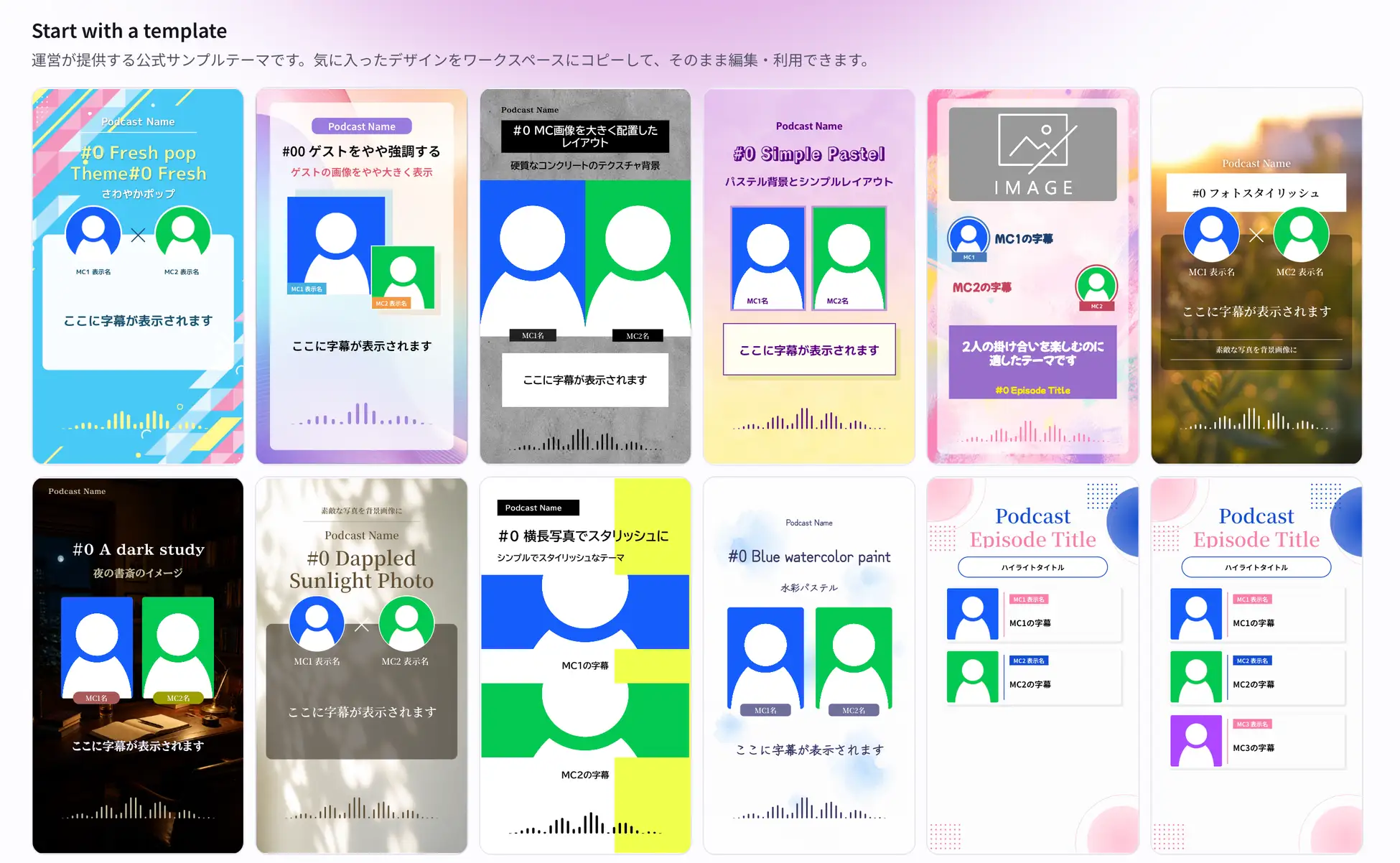
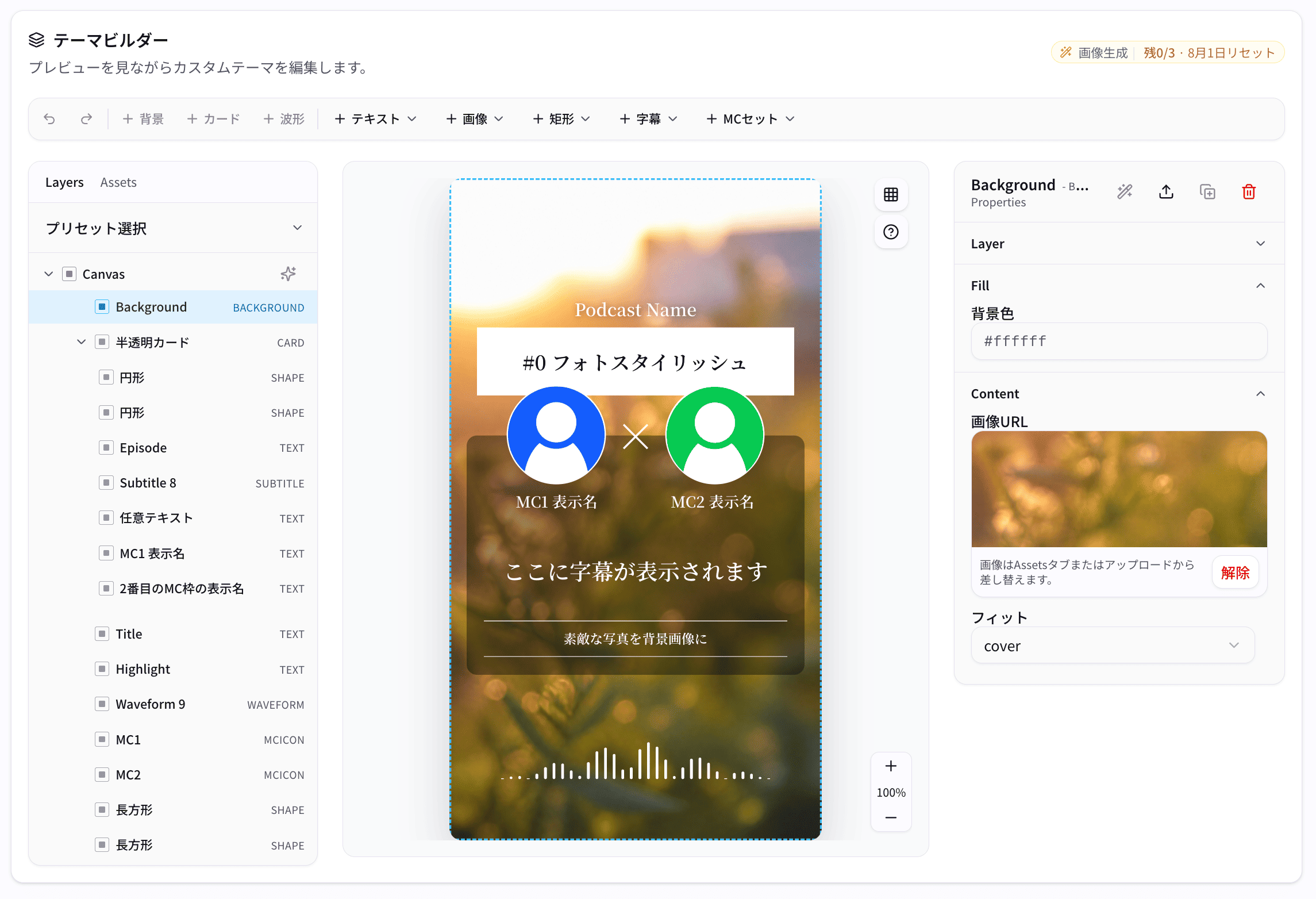
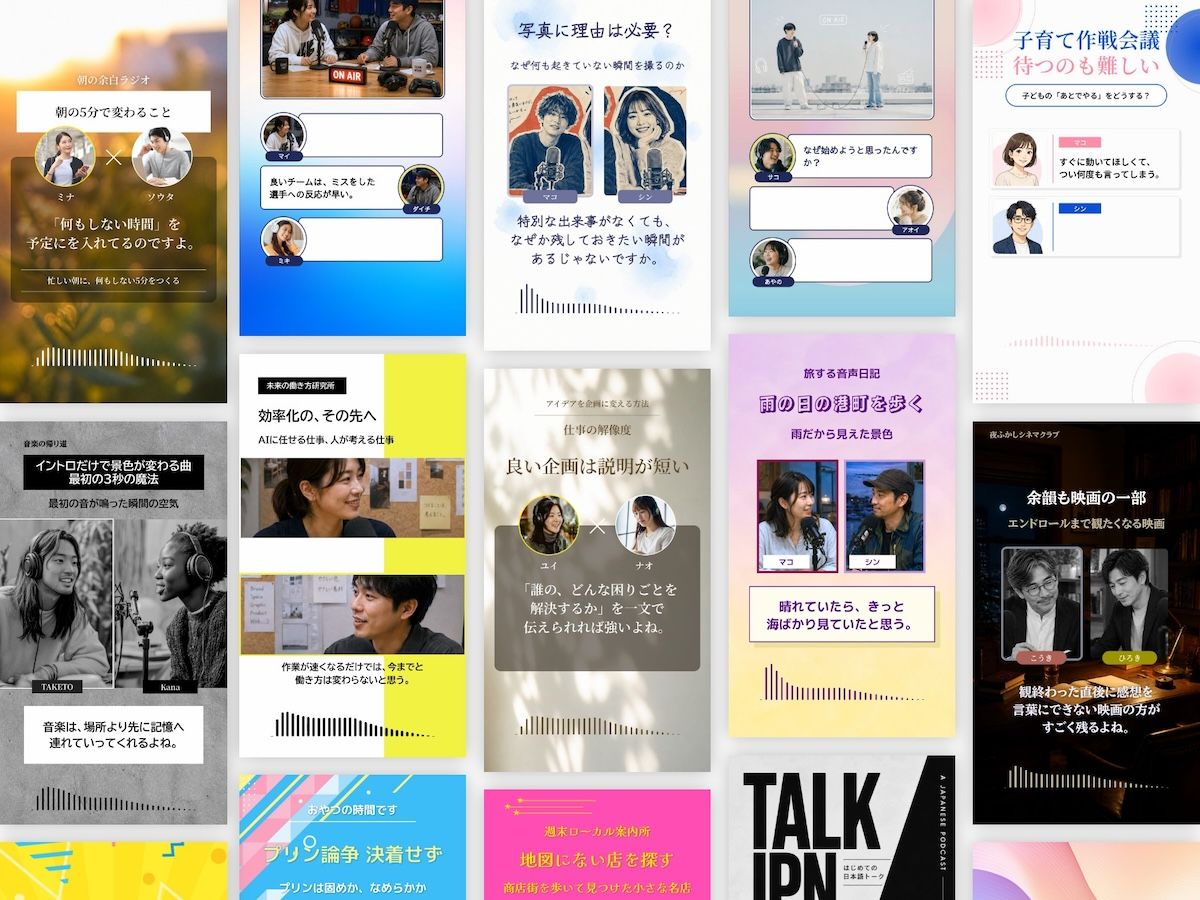
Radio Choppitでは公式サンプルテーマをベースに編集できます。初めてなら白紙からレイアウトを作るより、出演人数・字幕の配置・見出しの余白が自分の番組に近いサンプルを選ぶ方が進めやすくなります。
- 出演人数と話者画像の表示位置が合う
- 長い字幕を表示するスペースがある
- 番組ロゴとハイライト名を無理なく置ける
- 字幕より背景や装飾が目立っていない
- スマートフォンで見ても内容が分かる
色は後から変えられます。最初の段階では好みの色よりも、必要な情報を収められるレイアウトを優先しましょう。
番組のブランド要素を反映できる
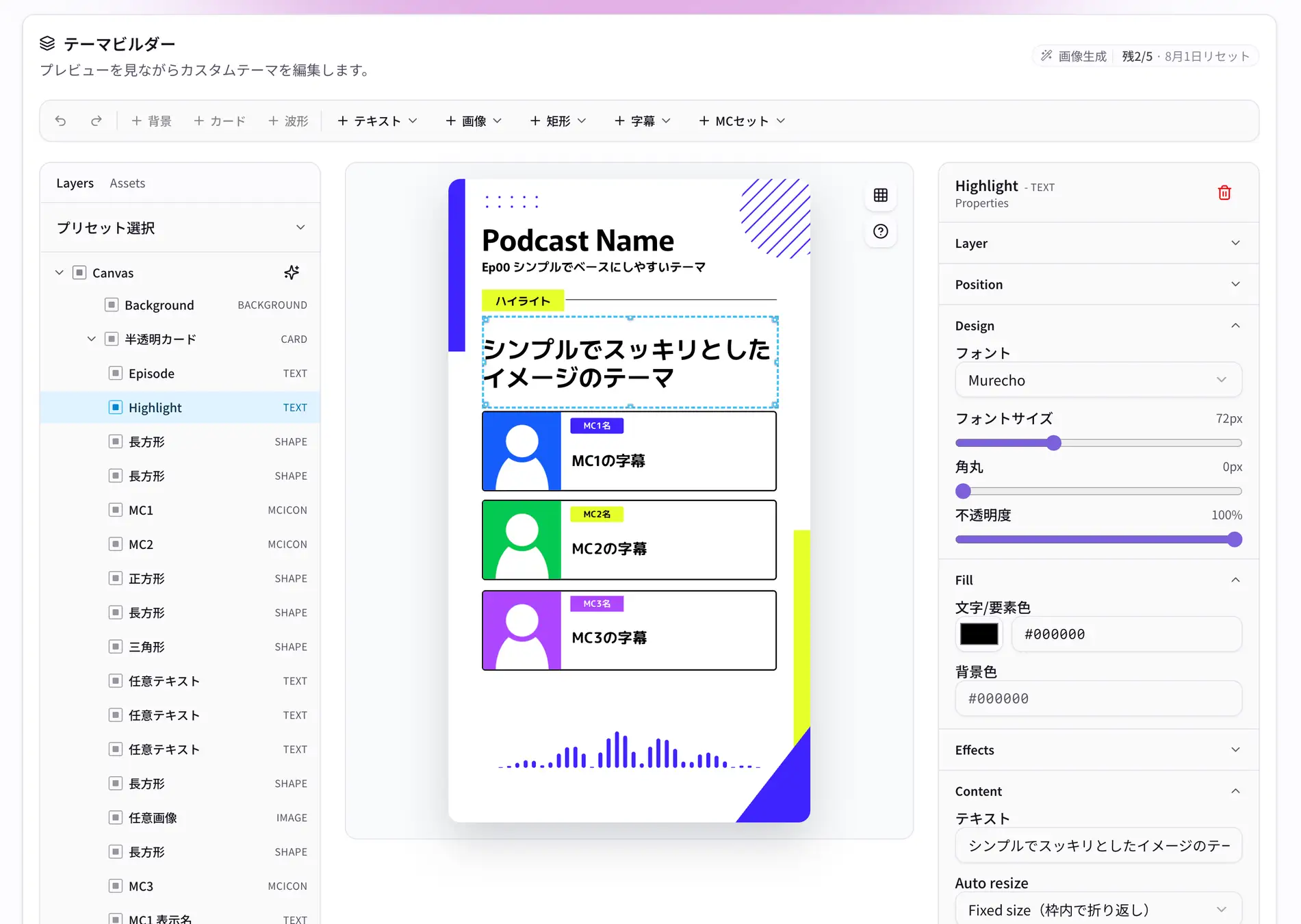
すでに番組のカバーアートや公式サイトがある場合は、そのデザインを参考にします。番組ロゴ、メインカラー、出演者の写真・イラストなど、視聴者が見覚えを持ちやすい要素を選んで引き継ぎます。
たとえば「ネイビー・白・落ち着いたゴシック体」の番組なら、背景をネイビー系にし、字幕は白を基本にして、ハイライトだけアクセント色を加える構成が考えられます。これは設計例であり、Radio Choppitの推奨固定配色ではありません。
カバーアートの見た目を動画へそのままコピーする必要はありません。正方形のアートワークと縦型動画では、字幕を置ける面積が違います。色・ロゴ・模様を引き継ぎ、配置は動画向けに作り直すのが基本です。
作成したテーマを保存し、投稿の目的ごとに使い分け
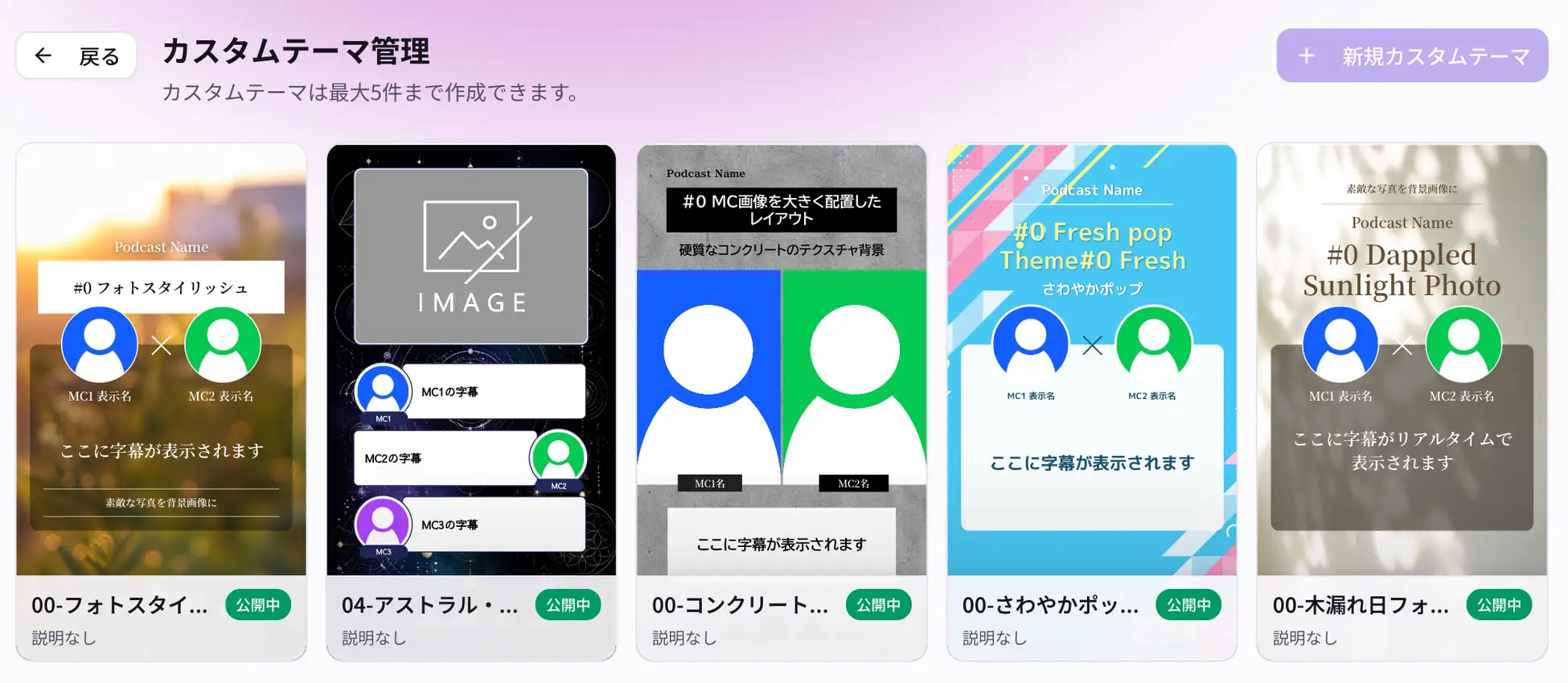
完成したテーマは保存して再利用できます。たとえば通常回はレギュラーMCの2人表示、ゲスト回はゲスト名を大きく見せる構成、告知回はメイン画像を目立たせる構成といった使い分けが考えられます。
保存できるテーマ数はプランによって異なります。元原稿の記載値と公式掲載情報を整理すると、次のとおりです。
| プラン | テーマ保存数 | AI背景画像生成数 |
|---|---|---|
| お試し | 1件 | 3枚 |
| for ポッドキャスター | 5件 | 月30枚 |
| for ビジネス | 50件 | 月300枚 |
プランの提供内容は変更される場合があります。利用前には料金プランに表示される最新条件を確認してください。最初から保存枠をすべて埋めるよりも、通常回用の1テーマを完成させてから必要なバリエーションを追加する方が管理しやすくなります。
番組のイメージに合った背景画像をAIで生成
背景素材を用意できない場合は、文章から背景画像を作るAI背景画像生成も選択肢です。ただし、画像を自動生成できることと、字幕が読みやすいデザインになることは別です。
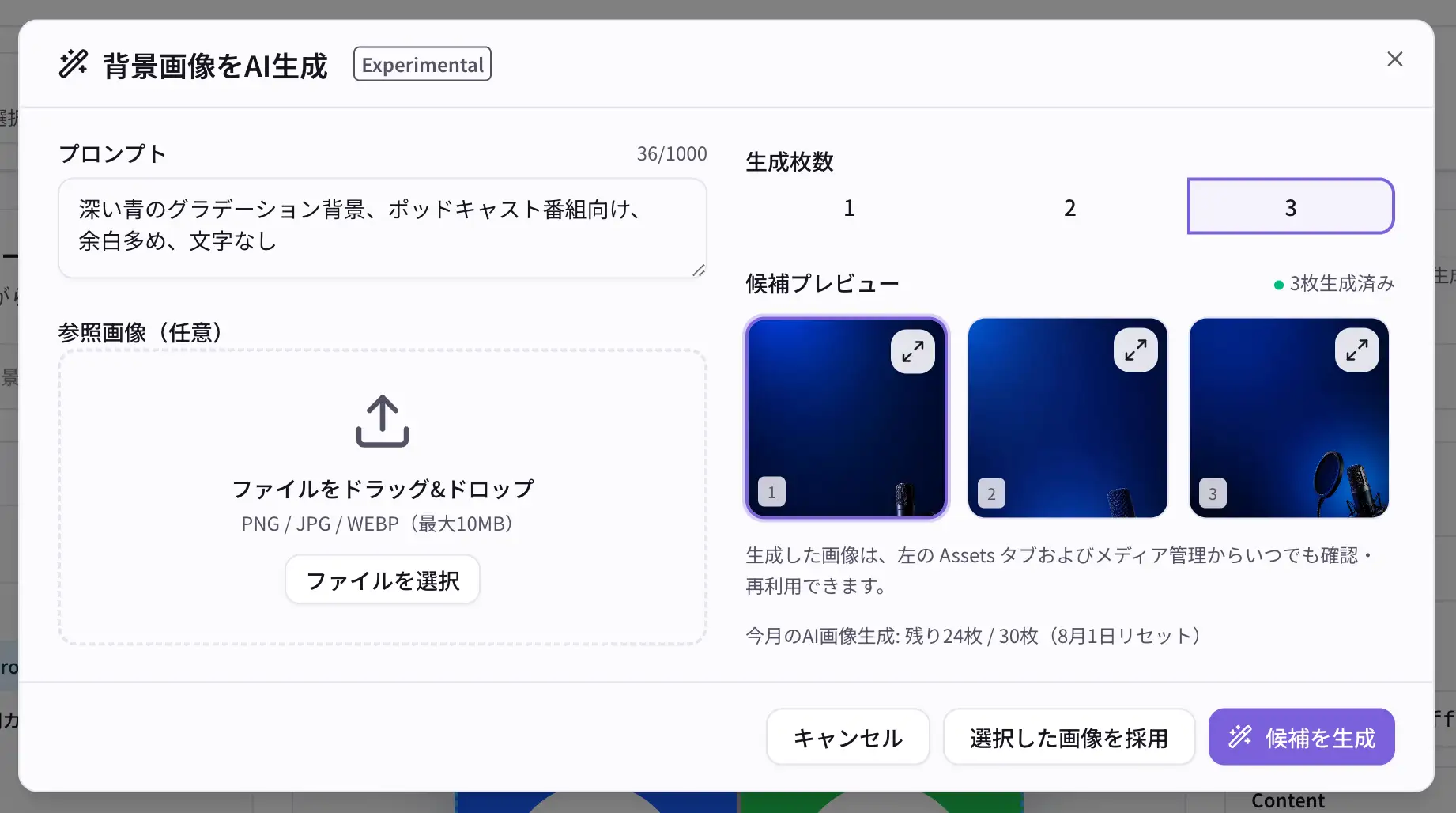 背景画像をAI生成
 生成画像例
生成画像例
生成指示は「おしゃれな背景」だけでなく、番組の雰囲気と余白を具体的に伝えると選びやすくなります。たとえば次のような方向性です。
落ち着いた対談番組に使う背景を作りたいです。どんな言葉で指示するとよいですか?
「深いネイビーと控えめな幾何学模様。中央は字幕用に余白を取り、文字・人物・ロゴは入れない」のように、色と情報量、空けたい位置を指定すると選びやすくなります。
生成画像に不要な文字や人物が混ざっていないか、実際の字幕と重ねたときに読みにくくならないかも確認してください。番組固有のロゴは生成画像へ任せず、確認済みのロゴデータを別要素として配置する方が安全です。
カスタムテーマを設計する手順
まず番組の印象と情報の優先順位を決め、サンプルテーマを選んでから色・背景・字幕を整えます。最後に実際の音声と字幕を入れて確認するまでを、1セットの作業として考えてください。
- 番組の印象を整理する3つ程度の言葉で表す
- 情報の優先順位を決める字幕・話者・見出しを優先する
- 公式サンプルテーマを選ぶ人数とレイアウトが近いものを選ぶ
- ロゴの位置と大きさを決める字幕と重ならない位置を選ぶ
- 配色を決めるベース・メイン・アクセントを整理する
- 背景を調整する字幕の背後の情報量を抑える
- 字幕スタイルを決めるスマートフォンでの可読性を優先する
- 出演者画像を整える人物の大きさと表示ルールをそろえる
- 実際の字幕で表示を試す長文・話者切り替え・SNS表示を見る
1. 番組の印象を言葉で整理する
最初に「どんな番組に見せたいか」を3つ程度の言葉にします。たとえば趣味のトーク番組なら「親しみやすい・軽快・カジュアル」、専門家の対談なら「信頼感・落ち着き・知的」などです。
選んだ言葉を、デザインを決める際の判断基準にします。「にぎやかに見せたいから色を増やす」のではなく、「軽快に見せたいのでハイライト色は明るく、字幕部分はシンプルにする」というように、個性と可読性を分けて考えます。
| 番組のタイプ | 色・背景の方向性 | 字幕・人物画像 |
|---|---|---|
| 雑談・エンタメ | 明るい色・軽い装飾 | 話者画像を分かりやすく |
| ニュース・専門対談 | 色数を抑えた背景 | 読みやすい字幕・短い肩書き |
| 音楽・カルチャー | カバーアートの色や模様 | ロゴと見出しに個性を出す |
| 1人語り・解説 | 落ち着いた単色・写真 | 字幕を主役にして余白を確保 |
どのタイプでも字幕が読みにくければ配色を見直します。上記は制作時の判断例であり、成果を保証するデザインではありません。
2. 情報の優先順位を決める
縦型ショート動画では、すべての要素を同じ大きさで見せることはできません。通常は、字幕、誰が話しているか、動画の話題、番組名の順に優先度を決めると整理しやすくなります。
- 字幕:何を話しているか読める
- 話者:複数人なら誰の発言か分かる
- ハイライト:何の話題か分かる
- ロゴ・番組名:どの番組か分かる
- 補足情報:必要な場合だけ追加する
たとえば2人トークなら、MCアイコン・表示名・字幕を主役にします。番組告知なら、メイン画像と見出しを中心にするなど、動画の目的によって比重を変えて構いません。
3. 番組に近い公式サンプルテーマを選ぶ
公式サンプルを選ぶときは、まず人数と情報の配置を見ます。背景色だけが気に入っていても、2人のMC画像や長い字幕を入れる余地がなければ、後から修正が多くなります。
好きな色のテーマと、字幕が読みやすそうなテーマではどちらを選ぶべきですか?
まずは字幕と話者を配置しやすい方です。色や画像はあとから調整できるため、レイアウトが近いサンプルを起点にすると手戻りを減らせます。
完成形のイメージが固まっていなくても、サンプル上の余分な装飾を減らしてから必要な要素を足せば、見やすい構成を作れます。
4. ロゴの位置と大きさを決める
ロゴは認識できる程度の大きさがあればよく、字幕より目立たせる必要はありません。上部の余白や番組タイトルの近くなど、発言内容を隠さない位置を選びます。
字幕が2行、3行になったときにも重ならないか確かめてください。Instagramリールなどではボタンやユーザー名が画面に重なるため、端ぎりぎりの配置は避けます。
編集画面で重なっていなくても、投稿先のSNS画面では説明文や操作ボタンが重なる場合があります。安全な位置を固定pxで断定せず、実際のプレビューで確認してください。
5. 配色を設計する
配色はベースカラー、メインカラー、アクセントカラーの3つ程度から始めると管理しやすくなります。番組のカバーアートに使う色を参考にしながら、字幕の文字と背景は十分な明暗差を確保します。
たとえば「紺の背景・白い字幕・黄色いハイライト」という構成であれば、ハイライト以外の字幕は白を基本にします。すべての単語をアクセント色にすると、強調箇所が分かりにくくなります。
2人の話者を色で分ける場合も、色だけに頼らず、MC名や画像、位置を組み合わせます。色覚や画面環境が異なる人でも、誰の発言なのか分かる構成を目指しましょう。
6. 背景を調整する
背景にカバーアートの模様や収録風景を使う場合は、字幕を置く部分の情報量を減らします。背景が派手で字幕が埋もれるなら、背景画像を変更するか、字幕の後ろに単色や半透明の矩形を重ねる方法があります。
- 字幕の背後に顔や細かい模様が重なっていないか
- 文字と背景の明るさに差があるか
- 必要なら矩形などで字幕の背景を区切れるか
- 装飾を減らしても番組らしさが残るか
背景の役割は会話を引き立てることです。写真が必要な場合でも、すべてを画面全体へ広げるより、余白を残す方が字幕を読みやすくできることがあります。
7. 字幕スタイルを決める
字幕の文字サイズは、PCの編集画面だけでなくスマートフォンで読めるかを基準にします。会話が長くなったときに1画面へ無理に詰め込まず、表示時間と文字量のバランスも確かめてください。
字幕の位置は、話者画像やロゴがある場所との関係で決めます。2人の字幕を上下に分ける場合は、どちらの発言か動画の途中で迷わないよう、位置のルールを固定します。
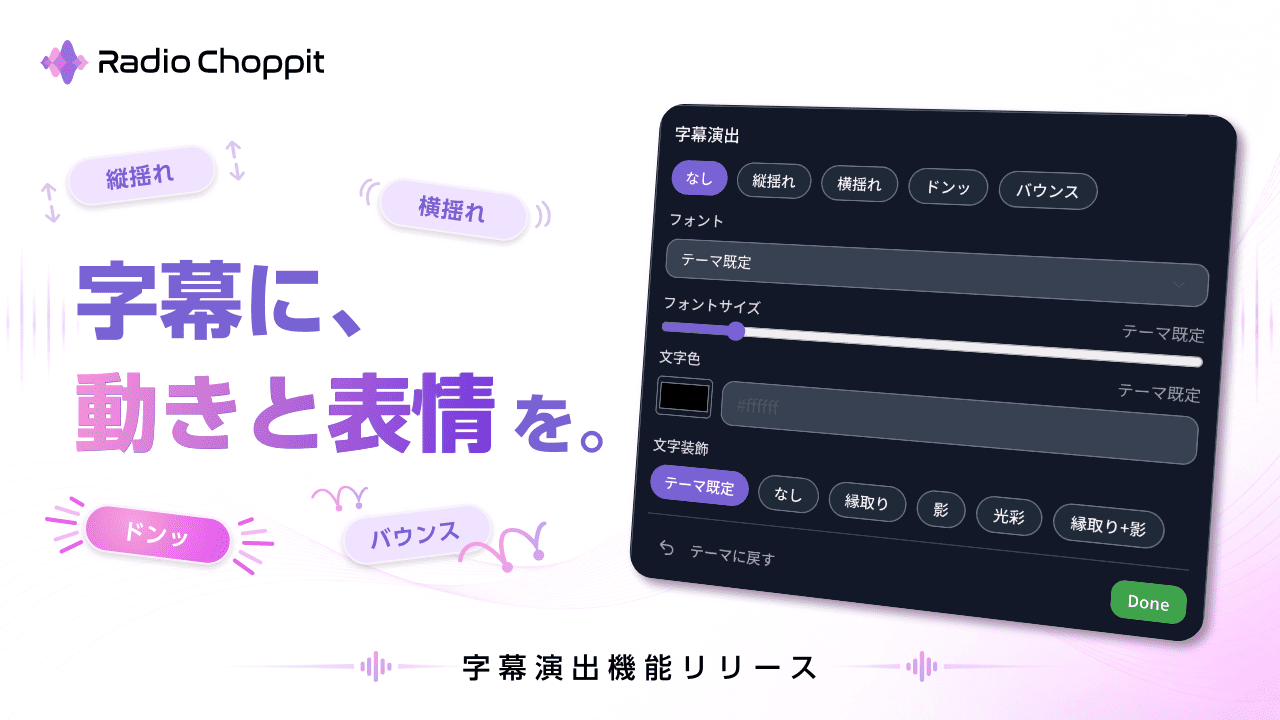
通常字幕は読みやすくシンプルに保ち、結論や強いリアクションに限って文字サイズや色、演出を変える方法もあります。演出の詳細は字幕演出機能の使い方を参照してください。
8. 出演者画像を整える
出演者の写真やイラストを使う場合は、顔の大きさ、明るさ、背景の有無をなるべくそろえます。人物画像だけ目立たせても、字幕と発言者の対応が分からなければ、会話動画としては見づらくなります。
2人の会話では、左のMCをやや右向き、右のMCをやや左向きにすると、人物同士が話している構図を作れる場合があります。視聴者へ説明する内容なら正面向きも候補です。詳しくは2人のMC画像の向きと配置で紹介しています。
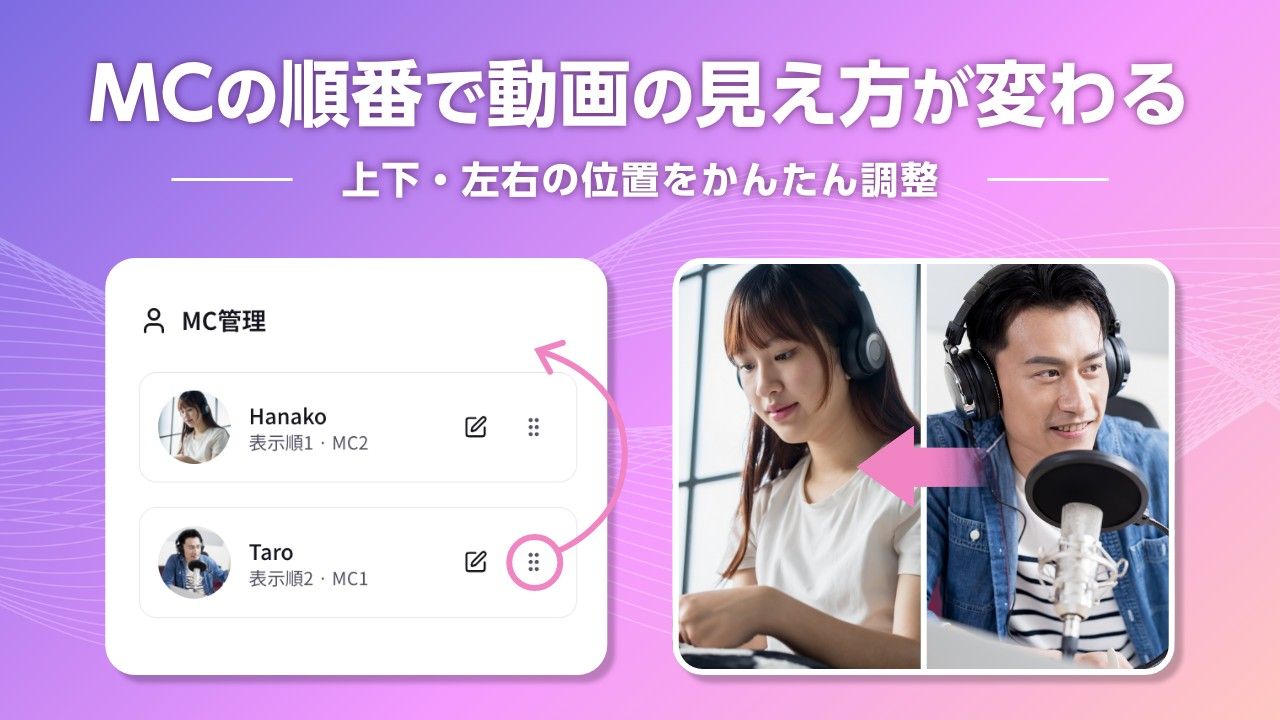
MC1・MC2の表示位置を変更したい場合は、MCの並び順を変える方法も確認してください。画像の向きに合わせて左右を入れ替えた場合も、字幕と話者名の対応をプレビューで確かめます。
9. 実際の字幕を入れて確認する
デザインが完成したように見えても、短いサンプル字幕だけでは本番で崩れることがあります。実際のエピソードから長い字幕、短い相づち、話者の切り替えが続く部分を選び、動画プレビューで確認します。
| 試す場面 | 確認すること | 修正の判断 |
|---|---|---|
| 短い一言 | 人物・字幕の位置が不自然でないか | 必要なら余白を調整 |
| 長い字幕 | ロゴ・画像と重ならないか | 字幕幅・文字サイズを見直す |
| 話者が連続で切り替わる | 誰の発言か追えるか | 名前・強調・位置を統一 |
| 長いエピソード名 | 字幕領域を圧迫しないか | 表示内容を簡潔にする |
| SNSの投稿画面 | 操作ボタンと被らないか | 要素を内側へ移す |
書き出しや投稿前には、音あり・音なしの両方で内容を追えるか確かめます。特に話者分離の結果は、見た目だけではなく音声と実際の発言者が一致しているかが重要です。
番組らしさを出すための考え方
すべてを個性的にする必要はない
ロゴ、色、背景、字幕、人物画像のすべてを独自デザインにすると、視線が散らかることがあります。まずは「番組ロゴ+キーカラー」や「特徴的な背景+固定した字幕デザイン」のように、記憶してほしい要素を1〜2個に絞ります。
凝った装飾を作るよりも、視聴者が迷わず会話を理解できることを優先してください。
カバーアートをそのまま縦に引き伸ばさない
ポッドキャストのカバーアートは正方形で使うことが多く、縦型動画へそのまま引き伸ばすと、ロゴが大きくなりすぎたり人物の比率が崩れたりします。
背景色や模様だけを利用する、ロゴ部分だけを切り出す、カバーアートを画面の一部へ置くなど、縦型動画に合わせて再配置すると扱いやすくなります。
番組の内容とデザインの温度感を合わせる
落ち着いた専門家の対談では、見出しの色数を抑え、字幕の動きを控えめにする方が内容に合うことがあります。一方、リアクションの多いエンタメ番組なら、ハイライトの色や字幕演出に少し変化を付ける方法もあります。
どちらも同じ番組の魅力を引き出すための選択です。派手なデザインが一律に優れているわけではありません。
継続運用への効果
制作時間を短縮できる
保存したテーマを使えば、次回から基本の配色やレイアウトを一から作る必要がなくなります。音声を取り込み、切り抜き範囲と字幕を確認して、テーマを適用し、書き出すという流れを繰り返しやすくなります。
ただし、テーマを保存すればすべての編集が不要になるわけではありません。ゲストが変わった場合の画像差し替え、字幕の誤変換、長いタイトルの見切れなどは引き続き確認してください。
投稿頻度を保ちやすくなる
毎回デザインを決め直す工程が減ると、制作の見通しを立てやすくなります。継続しやすさは、テンプレートの有無だけでなく、番組素材の準備、字幕チェック、出演者確認、投稿担当の役割分担にも左右されます。
まず通常回用のテーマを1つ運用し、毎回どこを直しているか記録すると、次に改善するべき部分を見つけやすくなります。
チーム内の表現を揃えられる
担当者が複数いる場合は、保存したテーマと合わせて「何を変更してよいか」を決めておくと、動画ごとの差を減らせます。
- 通常回とゲスト回で使うテーマ
- ロゴ・配色・字幕の基本位置
- ハイライト名の書き方
- 話者画像・名前の更新方法
- 字幕・固有名詞の確認担当
- 書き出し後の確認担当
制作時間の短縮幅や投稿頻度の向上幅は番組によって異なります。テーマの共通化は運用負担を減らす手段であり、再生数や作業時間を保証するものではありません。
テーマを複数作る場合の考え方
最初の1テーマで通常回を問題なく作れるようになったら、必要に応じてゲスト回や告知回用を追加します。テーマの数を増やす目的は、毎回違う見た目にすることではなく、投稿内容に合った配置をすぐ選べるようにすることです。
| 用途 | 優先する要素 | 共通で残す要素 |
|---|---|---|
| 通常の2人トーク | MCアイコン・字幕・話者名 | ロゴ・基本配色 |
| ゲスト回 | ゲスト画像・表示名・肩書き | ロゴ・字幕スタイル |
| 1人語り | 字幕・ハイライト・メイン画像 | ロゴ・基本配色 |
| 番組告知 | 番組名・日時などの案内 | ロゴ・キーカラー |
| 過去回紹介 | エピソード名・見出し | ロゴ・字幕スタイル |
たとえば毎回2人で話す番組なら、最初から「通常回」「ゲスト回」「告知回」の3種類を作らず、通常回で不足する場面が出たときに追加する方法でも十分です。
カスタムテーマ作成後のチェックポイント
テーマ保存前には、見た目の好みだけでなく「実際の音声で使えるか」「次回も少ない修正で使えるか」を確認します。
読みやすさ
- スマートフォンで字幕を読める
- 字幕と背景の明暗差が十分にある
- 長い字幕でもロゴや画像と重ならない
- 話者名と字幕の対応が分かる
番組らしさ
- 番組ロゴ・キーカラーを正しく使っている
- 既存のカバーアートや配信サイトと印象が合う
- 番組の雰囲気を妨げる装飾がない
- 通常回とゲスト回に共通する見た目がある
SNSでの表示
- 重要な情報が画面端に寄りすぎていない
- SNSの操作ボタンと字幕が重ならない
- 冒頭から何の話か分かる
- 音なしでも字幕と話者表示で内容を追える
継続運用
- 次回はエピソード名と字幕など必要な部分だけ変更すればよい
- 長いハイライトやタイトルでも大きく崩れない
- ゲストが増えたときの差し替え方を決めている
- チームの確認担当と公開手順が決まっている
完成したテーマでも、字幕の誤変換や音声と話者表示の不一致まで自動的に解消されるわけではありません。テーマを保存する前には実際の字幕を入れて確認し、動画を書き出す前にも音声・字幕・話者の対応を見直してください。
カスタムテーマ設計でよくある質問
デザインの経験がなくてもカスタムテーマを作れますか?
何を最初に配置すればよいですか?
カバーアートを背景としてそのまま使ってもよいですか?
何種類のテーマを作ればよいですか?
カスタムテーマを保存したら字幕の確認は不要ですか?
まとめ
カスタムテーマは、番組の世界観を整えるだけでなく、字幕や話者画像を毎回同じルールで表示し、切り抜き動画を継続制作しやすくする機能です。
最初は公式サンプルから出演人数と字幕配置が近いものを選び、ロゴ・キーカラー・背景を整えます。完成したと思ったら、実際の長い字幕や話者切り替えを入れ、スマートフォンとSNSの表示も確認してください。
まず通常回用のテーマを1つ完成させ、必要が生じたときだけゲスト回・告知回へ広げると、デザインの統一と制作負担の軽減を両立しやすくなります。
動画作成全体の流れはRadio Choppitの使い方で確認できます。