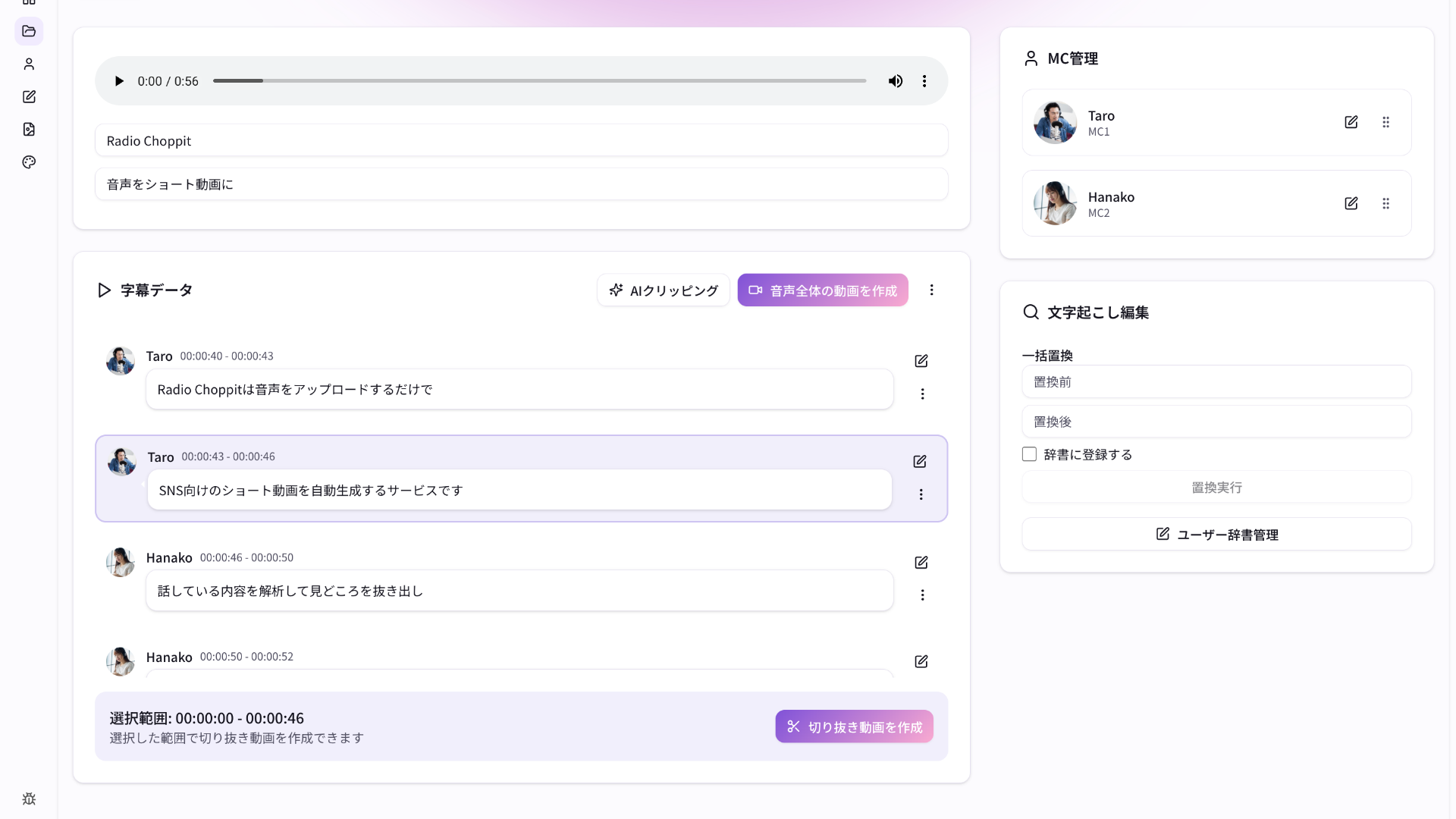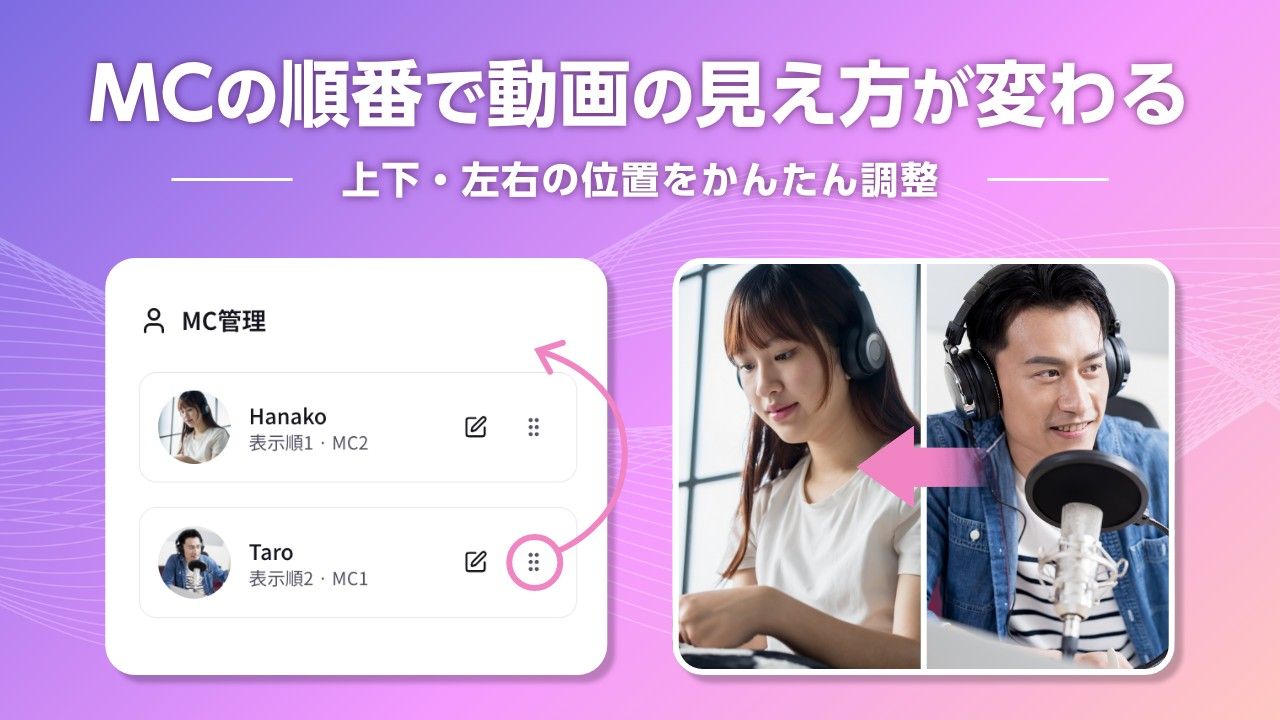
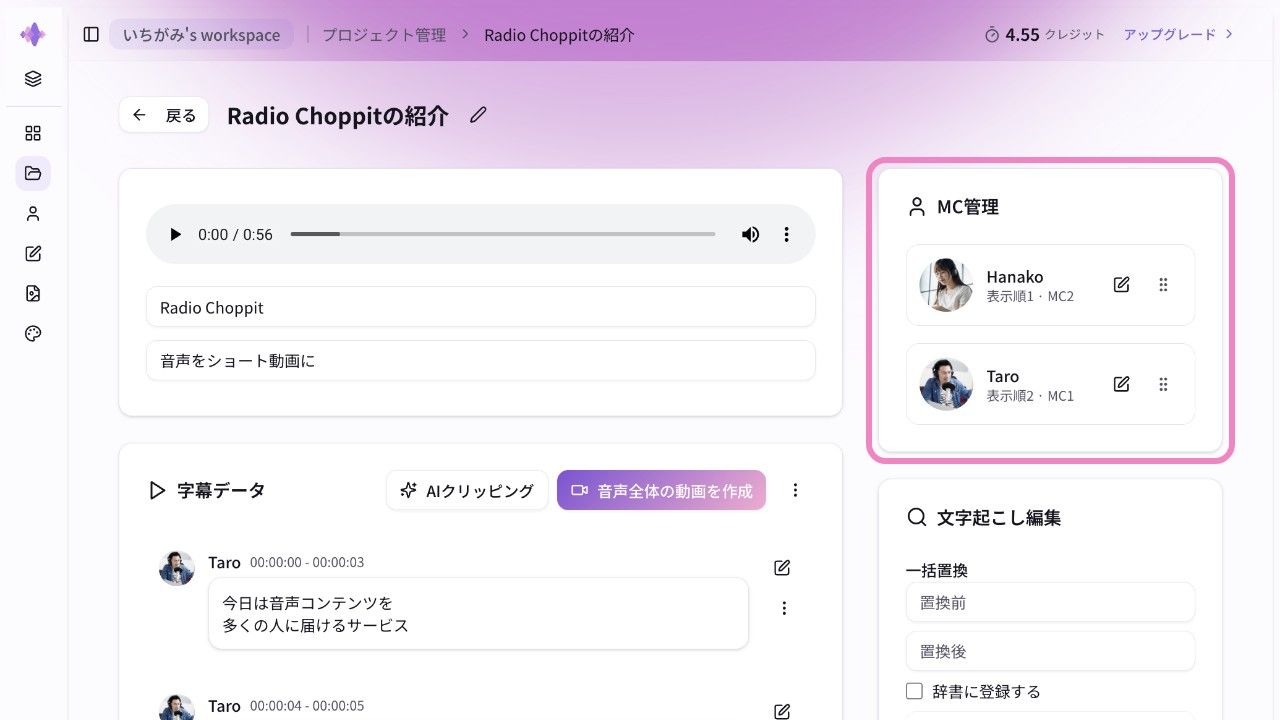
Radio Choppitで動画内のMC画像を左右・上下に入れ替えたいときは、プロジェクト詳細の「MC管理」でMCの並び順を変更します。 各MCの右側にあるドラッグハンドルを操作して順番を入れ替えると、その順番が動画テーマ内のMC表示枠に反映されます。
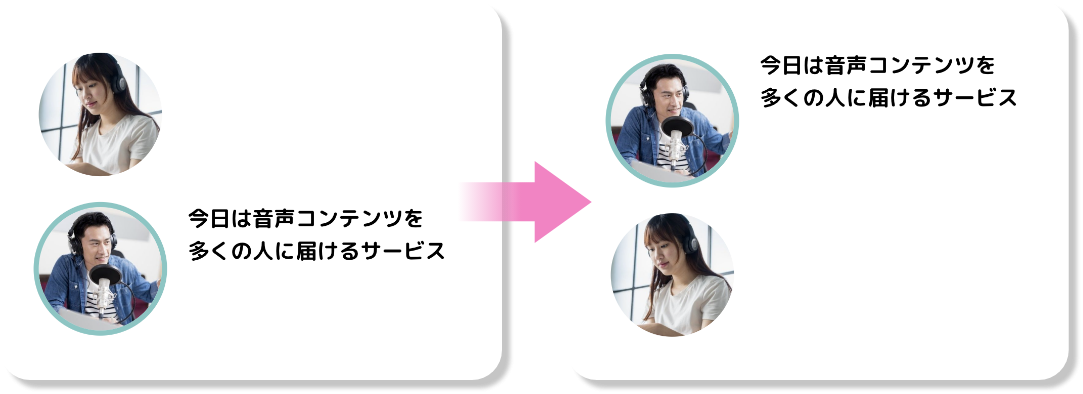
例えば、2人の出演者が左右に並ぶテーマなら、MC1は左、MC2は右に表示されます。配置を逆にしたい場合は、MCの画像を登録し直すのではなく、MC管理で2人の順番を入れ替えます。
この記事では、並び順と表示位置の関係、実際の変更手順、プレビューで確認すること、思いどおりに配置できない場合の見直し方を説明します。
- MCの表示位置は「MC管理」の並び順とテーマの表示枠で決まる
- 並べ替えは各MCの右側にあるドラッグハンドルから行う
- 変更後は画像だけでなく名前・字幕との対応もプレビューで確認する
MC管理の並び順と、動画内の配置は連動しています
「MC管理」には、登録した出演者がMC1、MC2という順番で並びます。使用する動画テーマがMC1・MC2の表示枠を持つ場合、管理画面での順番が、動画内のどの枠に表示されるかを決める基準になります。
| 使用するテーマ | MC1 | MC2 |
|---|---|---|
| 左右に並べるテーマ | 左側 | 右側 |
| 上下に並べるテーマ | 上側 | 下側 |
これは2人を表示するテーマでの基本例です。実際の表示位置は選んだテーマのレイアウトによって異なるため、並び順を変更したら動画プレビューで確認してください。
動画の左側に出ている人を右側に移すには、画像をアップロードし直す必要がありますか?
いいえ。左右にMC1・MC2を表示するテーマなら、MC管理で出演者の順番を入れ替えると、表示位置を変更できます。
MCの並び順を変更する方法
並び替えは、プロジェクト詳細にある「MC管理」から行います。次の手順で操作してください。
- プロジェクト詳細を開く並び順を変えたい動画のプロジェクトを開きます。
- MC管理を確認する並んでいるMC1・MC2と、それぞれの出演者名や画像を確認します。
- ドラッグハンドルを動かす移動させたいMCの右側にあるドラッグハンドルをつかみ、上下へドラッグします。
- 変更後の順番を確認する希望した人がMC1・MC2のどちらになったかを確認します。
- 動画プレビューで確認する画像の左右・上下の位置と、名前・字幕との対応を確認します。
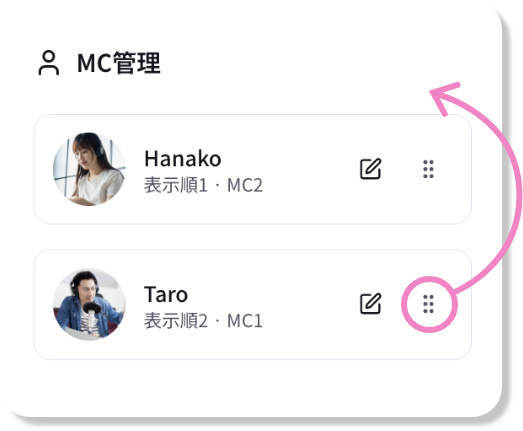
例えば、MC1が山田さん、MC2が佐藤さんの状態で2人を入れ替えると、佐藤さんがMC1、山田さんがMC2の位置になります。MC画像そのものを入れ替えて再登録したり、テーマを一から作り直したりする必要はありません。
操作を間違えたとき: もう一度ドラッグして元の順番に戻し、プレビューを確認してください。並び順の変更と、出演者ごとの字幕の割り当ては混同しないようにしましょう。
上下・左右の表示位置を入れ替える
MCの順番を入れ替える操作は同じでも、見た目の変化はテーマごとに異なります。
左右に並ぶテーマでは、MC1が左・MC2が右
左側の出演者を右側へ移したいときは、MC管理で1番目と2番目を入れ替えます。メインMCを左に固定したい場合も、MC管理の先頭にメインMCを置く方法が基本です。
ただし、人物の顔が横を向いている場合は、左右を入れ替えることで2人が画面の外側を向いてしまうことがあります。会話らしい構図にしたいなら、左側の人物は少し右向き、右側の人物は少し左向きの画像が適しています。
上下に並ぶテーマでは、MC1が上・MC2が下
上に表示する人を変更したい場合も、MC管理の順番を入れ替えます。話者名や字幕が上下の人物と正しく対応しているか、プレビューで確認してください。
MC1とMC2を入れ替えたのに、思ったような左右の配置になりません。
まず使用中のテーマを確認してください。テーマが上下配置なら、順番を変更しても左右ではなく上下の表示位置が変わります。希望する配置とテーマの表示枠が合っているかを見直しましょう。
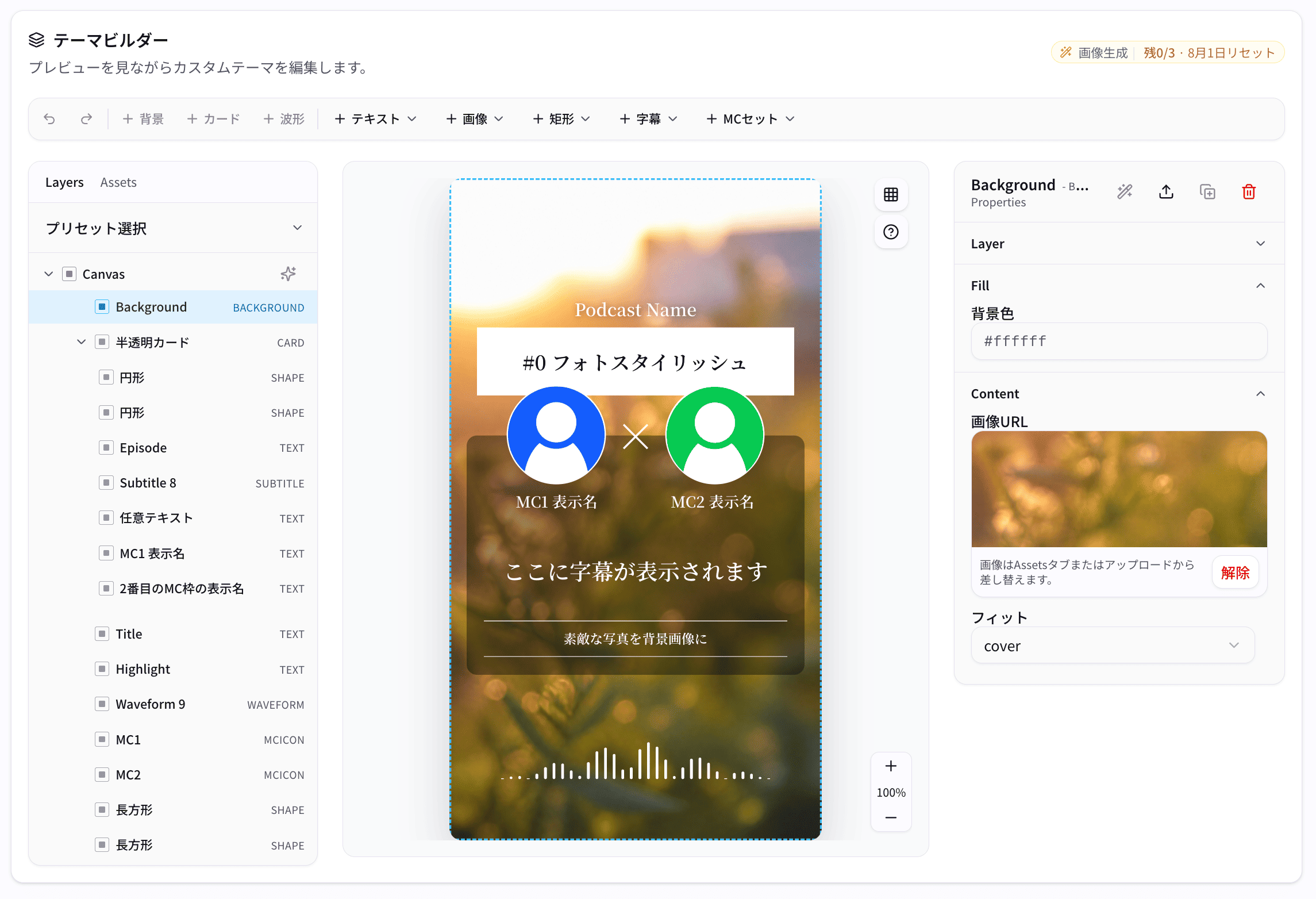
MCアイコン・MC表示名・MC字幕などの表示要素については、カスタムテーマで追加できる要素で確認できます。
どちらを上(左)にするか迷ったときの考え方
番組のメインパーソナリティーが決まっている場合は、その人を左側または上側へ置くと、出演者の役割を整理しやすくなります。ただし、必ずメインMCをMC1にする必要はありません。
- メインMCとゲストを初めて見る人にも区別しやすいか
- 顔の向きが不自然でなく、2人が会話しているように見えるか
- 名前・字幕の表示位置が人物画像と対応しているか
- 画面の中央に必要な字幕や見出しの余白があるか
例えば、メインMCの写真が右向きで、ゲストの写真が左向きなら、メインMCを左、ゲストを右へ置くと互いに向かい合う構図になります。一方、視聴者への告知動画なら、2人とも正面向きの画像を使う方が自然な場合もあります。
向かい合わせの見せ方を詳しく知りたい場合は、2人のPodcast動画でMC画像を向かい合わせにするポイントも参考にしてください。
並び順を決めるときは、MCの肩書や役割だけで固定するのではなく、実際の字幕が入った動画プレビューを見て判断するのがおすすめです。
並び替えた後に表示を確認するポイント
並び替え後は、画像の位置だけで完了とせず、実際の会話が始まる場面まで確認してください。とくに複数人のトークでは、見た目の位置と発言者が食い違うと内容が伝わりにくくなります。
- MC1・MC2が希望する左右または上下の位置に表示されている
- 人物画像・表示名・字幕が正しく対応している
- 発言中の人物が視聴者に分かる
- 字幕や人物画像が互いに重なっていない
- 人物の顔の向きと余白が不自然でない
位置が変わらないように見える場合は、MC管理の順番が希望どおりになっているか、使用中のテーマが左右・上下のどちらの配置かをもう一度確認します。表示名や画像そのものを変更したい場合は、並び順とは別にMC管理の該当項目を確認してください。
MCの並び順に関するよくある質問
MC1を右側に表示できますか?
画像をもう一度登録する必要はありますか?
MCを並び替えるとき、何を操作しますか?
並び替えた後に何を確認すればよいですか?
まとめ
Radio Choppitで動画内の出演者画像を左右・上下に入れ替えるときは、「MC管理」の並び順をドラッグして変更します。2人用の左右配置テーマならMC1が左、MC2が右、上下配置テーマならMC1が上、MC2が下です。
画像を登録し直す前に並び順を変更し、プレビューで人物画像・名前・字幕の対応を確認してください。動画の作成から書き出しまでの基本操作は、次の使い方ガイドで確認できます。