Radio Choppitでポッドキャストやラジオの切り抜き動画を作るときは、動画にする会話をどこからどこまで使うかを決めます。切り抜きたい場面がまだ見つかっていない場合と、使いたい発言が決まっている場合では、選ぶ操作が異なります。
切り抜き範囲の指定方法は、AIが提案した候補から選ぶ・始点と終点を自分で選ぶ・音声全体を使うの3つです。さらに、動画エディターの編集タイムラインで冒頭と末尾を微調整できます。
このページでは、それぞれの方法が向いている場面、具体的な操作、範囲を間違えた場合の戻し方を説明します。音声をまだ取り込んでいない場合は、先にRadio Choppitの基本的な使い方に沿ってプロジェクトを作成してください。
- 切り抜きたい場面が未定ならAIクリッピングで候補を探す
- 使いたい会話が決まっているなら吹き出しで始点と終点を選ぶ
- 音声を事前に短く編集済みなら音声全体を動画にする
- どの方法でも最後は編集タイムラインで開始・終了位置を確認する
切り抜き方法は「場面が決まっているか」で選ぶ
最初に決めたいのは、AIを使うかどうかではなく、動画にしたい会話がすでに決まっているかです。3つの方法を比べると、次のように整理できます。
| 方法 | 向いている状況 | 操作のポイント |
|---|---|---|
| AIクリッピング | 見どころをまだ探している | AI候補を聞き、文脈を確認して選ぶ |
| 始点・終点の手動選択 | 使いたい発言が決まっている | 最初と最後の吹き出しを選ぶ |
| 音声全体を動画化 | すでに必要部分だけの音声がある | アップロード済み音声を全体で使う |
たとえば、長い対談から印象的な部分を探すならAIクリッピング、ゲストの特定の回答を紹介したいなら手動選択、収録済みの短い告知音声をそのまま使うなら音声全体が適しています。
1.AIの提案から切り抜き範囲を決める
どこを動画にするか決めていない場合は、「AIクリッピング」を使って候補を探します。AIは音声内容を分析し、ハイライトになりそうな部分を提案します。
- 「AIクリッピング」をクリックする音声を解析したプロジェクトでAIクリッピングを選びます。
- 提案されたハイライトを確認する候補の前後を含めて聞き、何の話か分かるか確かめます。
- 動画にしたい範囲を選ぶ番組の内容とSNSで伝えたい目的に合う部分を選択します。
AIが見つけた場面は、制作を始めるための候補です。面白い一言が含まれていても、直前の質問を省くと意味が伝わらないことがあります。採用する前に、「質問が分かるか」「答えや結論まで入っているか」を確認してください。
AIクリッピングは再生数の増加を保証する機能ではありません。公開したくない発言、前後を省くと誤解される発言、ゲストの確認が必要な内容は、制作側が判断してください。
2.始点と終点を選択して範囲を決める
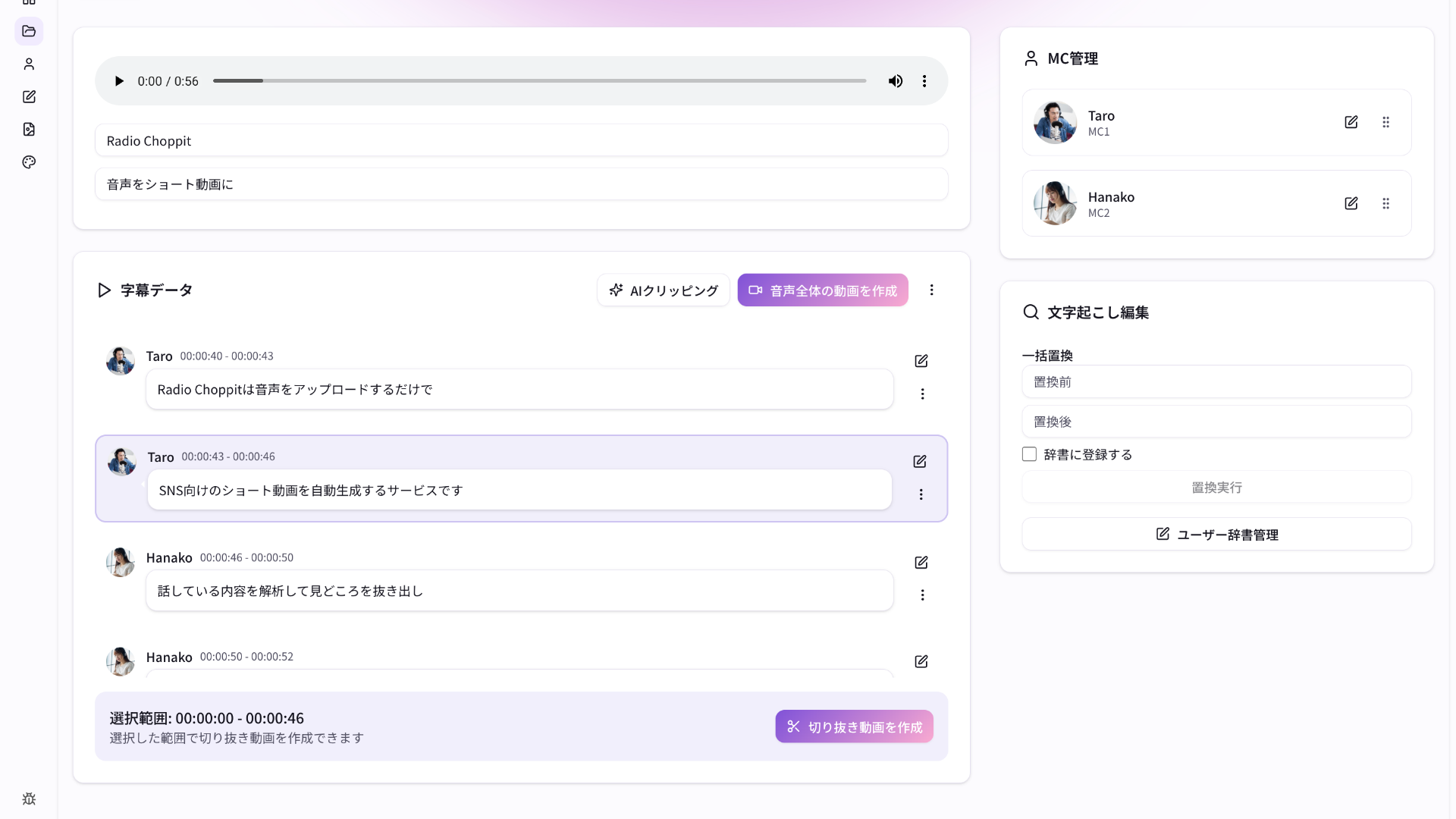
使いたい会話が決まっているなら、音声を文字起こしした画面にある発言ごとの吹き出しを使って、切り抜き範囲を指定できます。ゲストの回答やMCとの掛け合いなど、意図した内容を残したい場合に向いています。
- 開始したい吹き出しを選ぶ動画の最初に入れたい発言の吹き出しを選択します。
- 終了したい吹き出しを選ぶ動画の最後に入れたい発言の吹き出しを選択します。
- 「切り抜き動画作成」をクリックする指定範囲を確認したうえで、切り抜き動画作成へ進みます。
ここでいう吹き出しは、Radio Choppitの文字起こし画面で発言ごとに表示されるものです。下の会話は、切り抜く範囲を考えるための説明用の例です。
ゲストの回答だけを切り抜くと、何について答えているか分かりにくい場合があります。この例ならMCの質問を始点に、ゲストの回答を終点にすると、初めて見る人にも内容が伝わりやすくなります。
始点・終点を間違えたら、もう一度クリックして解除する
選択した吹き出しをもう一度クリックすると、その選択を解除できます。始点や終点を間違えた場合は、誤った吹き出しを解除してから選び直してください。音声ファイルを最初からアップロードし直す必要はありません。
3.音声全体の動画を作成する
アップロードした音声を最初から最後まで使いたい場合は、音声全体を動画化する方法を選びます。あらかじめ音声編集ソフトで必要な部分だけ切り出している場合や、短い番組告知・コメント音声を使う場合に適しています。
この方法では、Radio Choppit上で発言ごとに始点・終点を選ばずに、アップロード済みの音声全体を動画にします。逆に、長尺のエピソードから一部分だけを見せたいなら、AI候補または手動選択が適切です。
「音声全体」は、番組の全エピソードを無制限の長さで書き出せるという意味ではありません。現在の動画書き出し上限、消費クレジット、アップロード音声の長さなどは、料金・利用条件と書き出し前の表示を確認してください。
編集タイムラインで開始位置と終了位置を微調整する
3つの方法のいずれかで動画の範囲を決めたら、切り抜き動画エディターの「編集タイムライン」で、開始位置と終了位置を調整できます。吹き出し単位で大まかな範囲を選び、最後に言葉の切れ目や無音部分を整えるための工程です。
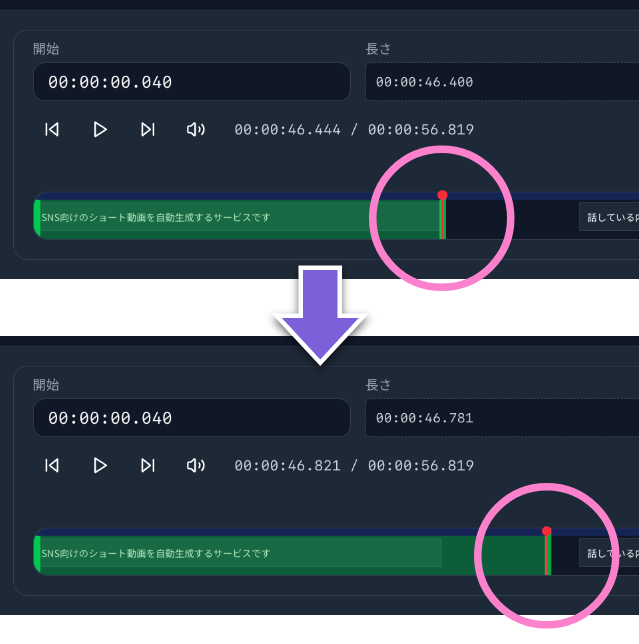
| 気になる状態 | 調整の考え方 |
|---|---|
| 冒頭の無音が長い | 開始位置を後ろへ調整する |
| 発言の途中から始まっている | 開始位置を前へ調整する |
| 最後の言葉が途中で切れる | 終了位置を後ろへ調整する |
| 発言後の間が長すぎる | 終了位置を前へ調整する |
たとえば「そうなんですよ」という相づちから始まると何の話か分からないことがあります。その場合は、発言の原因になった一言まで含めます。反対に、結論を話し終えた後の長い沈黙は、伝えたい内容を損なわない範囲で短くできます。
調整後は実際に音声を再生し、冒頭の内容が理解できるか、最後の言葉やリアクションが切れていないかを確認してください。
思った範囲にならないときの確認ポイント
切り抜き範囲の調整でつまずいた場合は、次の順に原因を切り分けると修正しやすくなります。
- 開始位置は質問や話題の入り口になっているか
- 終了位置は答えや結論まで含んでいるか
- AI候補の前後の文脈を確認したか
- 手動選択した吹き出しを間違えていないか
- タイムラインで冒頭・末尾が不自然に切れていないか
- 字幕の誤変換や話者の取り違えがないか
AI候補が意図と違う場合は手動で範囲を選び直します。手動選択が広すぎる場合は、不要な発言を含んでいないか見直し、タイムラインで開始・終了を微調整してください。
切り抜き範囲だけでなく字幕や話者の確認も必要な場合は、基本の使い方にある字幕・話者の確認手順を参照できます。
切り抜き範囲の指定についてよくある質問
AIクリッピングを使わずに動画を作れますか?
AIが選んだ候補は必ずそのまま使う必要がありますか?
吹き出しの選択を間違えた場合はどうすればよいですか?
切り抜きの冒頭や末尾だけを少し調整できますか?
音声全体を選ぶと、どんな長さでも動画になりますか?
音声の状態に合わせて使い分けよう
切り抜く場面がまだ決まっていなければAIクリッピング、使いたい会話が決まっていれば始点と終点の手動選択、短く編集済みの音声をそのまま使うなら音声全体が基本です。
どの方法を選んでも、最後は編集タイムラインで会話の入り方と終わり方を確認します。最初の数秒で話題が分かり、質問から答えまで自然につながることを基準にすると、SNSで初めて番組に触れる人にも伝わる切り抜き動画を作りやすくなります。