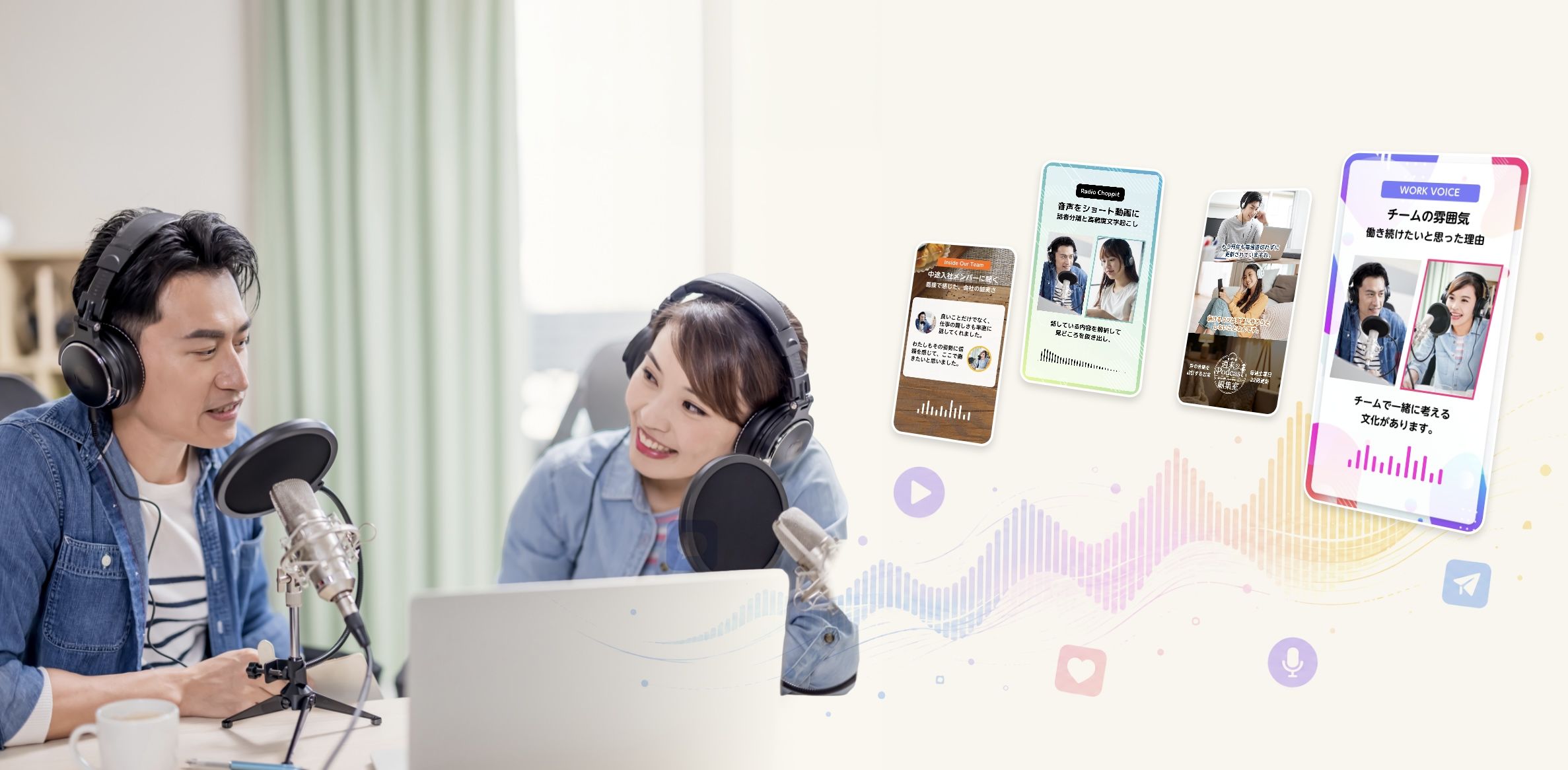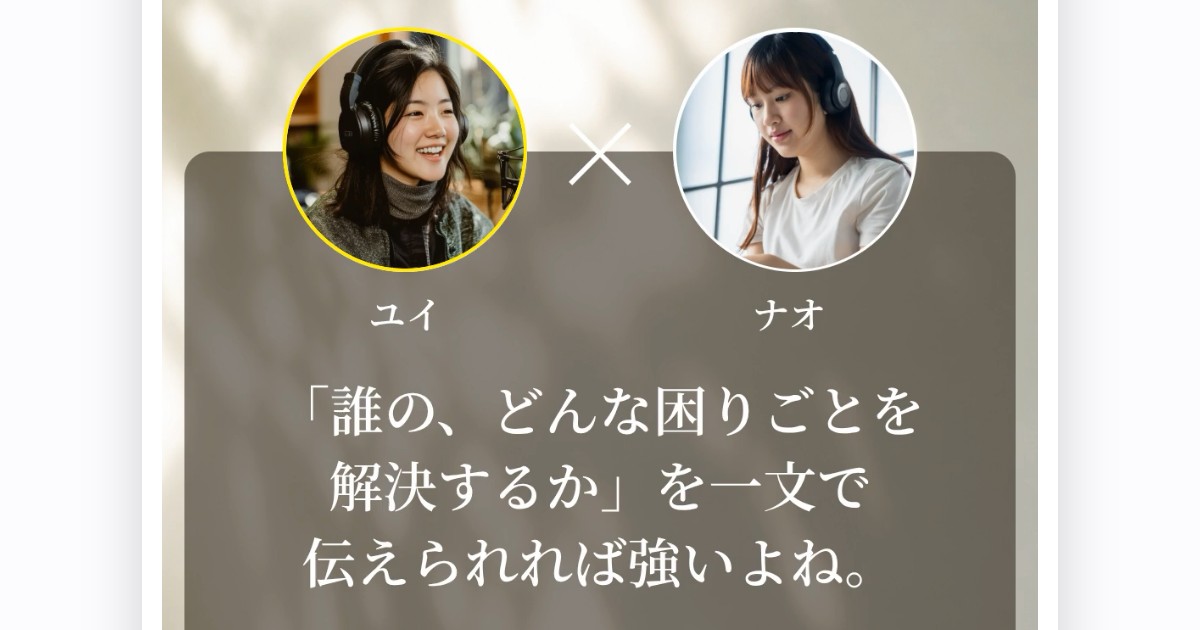
ポッドキャストやラジオ番組をInstagramリールやYouTube Shortsなどの短い動画にするときは、字幕の内容だけでなく、今、誰が話しているかが分かることも大切です。特に2人以上の会話では、質問した人、答えた人、相づちを打った人が分からないと、面白いやり取りでも意味が伝わりにくくなります。
おすすめは、話者ごとに字幕を整理し、人物画像・名前・表示位置などを組み合わせる方法です。字幕で「何を話したか」を、話者表示で「誰が話したか」を伝えます。音声しかない番組でも、初めて見る人が会話を追いやすい動画にできます。
ただし、出演者画像を増やせばよいわけではありません。1人語りや映像で話者が分かる番組では、シンプルな字幕の方が適する場合もあります。この記事では、話者分離の仕組み、人数別のレイアウト、字幕と人物画像の使い分け、切り抜き範囲の決め方、Radio Choppitでの作り方まで解説します。
- 字幕だけでは複数人の発言者が伝わらないことがある
- 2人なら左右や上下を固定し、3〜4人なら発言者を優先して見せる
- 話者分離は便利だが、人物の割り当てと字幕は公開前に確認する
- 音あり・音なしの両方で字幕と会話の流れを確認する
複数人ポッドキャストの字幕に話者表示が必要な理由
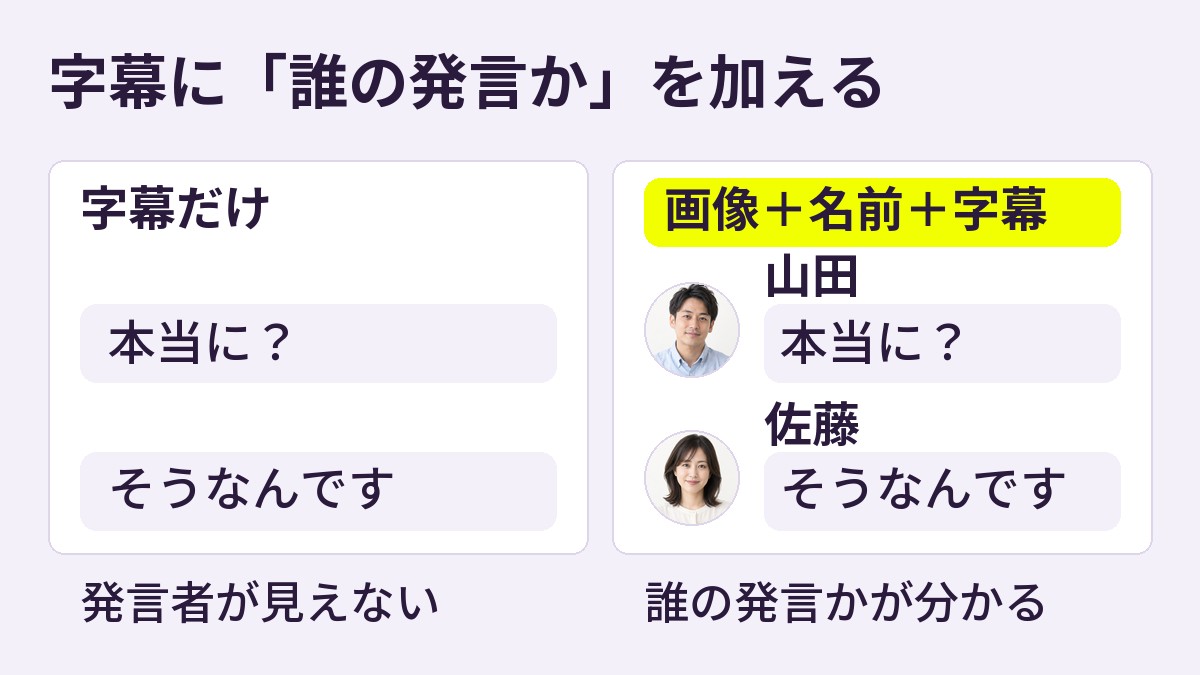
音声だけのポッドキャストをSNS用動画に変える場合、字幕を付ければ発言内容を読めるようになります。しかし、2人以上が話している動画では、字幕が読めても、誰の発言なのか分からないことがあります。
字幕は「何を話したか」、話者表示は「誰が話したか」を伝える
次は、2人のPodcastで実際に起こりそうな会話を作った説明用の例です。
この会話を動画にするとき、文章だけが同じ場所に次々と表示されると、初めて見る人は質問と回答の担当が分からないかもしれません。話者名や画像を添えれば、字幕を読みながら発言者も確認できます。
| 比較項目 | 字幕だけ | 話者付き字幕 |
|---|---|---|
| 発言内容 | ○ 分かる | ○ 分かる |
| 発言者 | △ 声や文脈から判断 | ◎ 名前・画像で確認 |
| 質問と回答の関係 | △ 追いにくいことがある | ○ 対応を追いやすい |
| 表示する情報量 | ○ 少ない | △ 設計によって増える |
字幕に発言者を示す考え方はアクセシビリティでも重要です。W3Cは、字幕の内容と音声の同期に加え、必要に応じて話者を識別できることも説明しています。
初めて見る人は出演者の声や関係性をまだ知らない
固定リスナーは声や話し方で出演者を見分けられます。一方、SNSから偶然動画を見た人は、どちらがMCで、どちらがゲストなのかを知りません。専門家の解説なのか、相談者の体験談なのかも、発言者が分からなければ判断しにくくなります。
短い切り抜きでは、番組本編のように出演者の関係を理解してもらう時間がありません。初見の人にも最初の数秒から会話を追えるようにすることを基準に、表示する情報を選びましょう。
字幕は音を出せない、または聞き取りにくい環境でも役立つ
通勤中、公共の場所、周囲が騒がしい環境などでは、動画の音を出せなかったり、聞き取りにくかったりすることがあります。字幕があれば、音声を聞かなくても会話の内容を確認できます。
W3Cも字幕の利用場面として、音を聞けない人だけでなく、静かな場所や騒がしい場所で動画を見る人を挙げています。ただし、字幕を付ければSNSの再生数が必ず増えるという根拠ではありません。まずは視聴者が内容を理解できる状態を整えることが目的です。
話者分離とは?文字起こしとの違いと確認ポイント
話者分離は、複数人の音声を話者ごとの発言区間に分ける技術です。文字起こしと組み合わせると、字幕を人ごとに整理しやすくなります。
文字起こしと話者分離は別の処理
- 文字起こし
- 音声で話した言葉を文字にする処理
- 話者分離
- どこからどこまでを同じ話者が話しているか判定する処理
- 話者の割り当て
- 解析された話者ラベルを実際の出演者の名前・画像と対応させる確認作業
たとえば文字起こしだけなら発言が文章として並びますが、話者分離を組み合わせると、Speaker 1とSpeaker 2というような区切りを付けられます。ただし、番号が付いた時点で実名まで分かるとは限りません。
話者分離の結果と実際の出演者を対応させる
解析結果のSpeaker 1がMC、Speaker 2がゲストであれば、その対応を登録・確認します。話者ラベルと実際の出演者を正しく結びつけることが、話者付き字幕動画の基本です。
- 発言を聞いて確認するSpeaker 1とSpeaker 2の声を聞き分けます。
- 出演者を対応させるそれぞれのラベルに正しいMC・ゲストを割り当てます。
- 切り替わりを確認する短い返答や相づちまで、話者が一致するか確かめます。
名前や画像の紐付けを間違えると、字幕の文章が正確でも、発言した人物を誤って伝えてしまいます。
AIの話者判定は公開前に確認する
話者分離は便利ですが、すべての会話を常に正しく識別できるわけではありません。とくに次の音声は確認を丁寧に行います。
- 2人の声が似ている
- 同じタイミングで複数人が話している
- 短い相づちが連続する
- 声が小さい、または収録ノイズが多い
- 出演者が途中から増える
話者分離と自動文字起こしは、完成済みの正解データではありません。固有名詞、数字、否定表現、話者の切り替わりは、元音声と照らし合わせて確認しましょう。
字幕だけでは誰の発言か分からない場面と会話の伝え方
複数人の番組では、発言の文章が同じでも、誰が発言したかによって受け取る意味が変わります。
質問・回答・反応の関係が分かりにくくなる
インタビューなら、質問した人と答えた人を区別する必要があります。雑談なら、誰がボケて誰がツッコんだのかが見どころになることもあります。字幕の文字を追うだけで人物関係まで推測しなければならない動画は、初見の視聴者に負担をかけやすくなります。
話者画像と字幕を対応させれば、質問・回答・相づちの関係を見失いにくくなります。特にインタビューや専門家による相談形式では、発言者の役割表示も有効です。
短い相づちは特に話者情報が重要
次のような短いやり取りは、文章だけを連続表示すると発言者が入れ替わったことに気づきにくい例です。
こうした場面では、話者の切り替えが分かるだけで、驚きや受け答えの関係が伝わりやすくなります。反対に、すべての相づちに派手な演出を入れる必要はありません。
同じ言葉でも話者によって意味が変わる
たとえば、説明用の発言として次の一言を考えてみます。
専門家が相談者へ返した言葉なら助言の前置きかもしれません。一方、相談者自身が経験を振り返っているなら感想になります。誰が言ったかも会話の意味の一部です。
話者が分かる字幕を作る4つの表示方法
複数人の動画で使いやすいのは、人物画像、話者名、字幕位置、色や枠線の4つです。これらを全部追加するのではなく、初めて見る人が迷わず発言者を判断できる最小限の組み合わせを選びます。
1. 話者画像を表示する
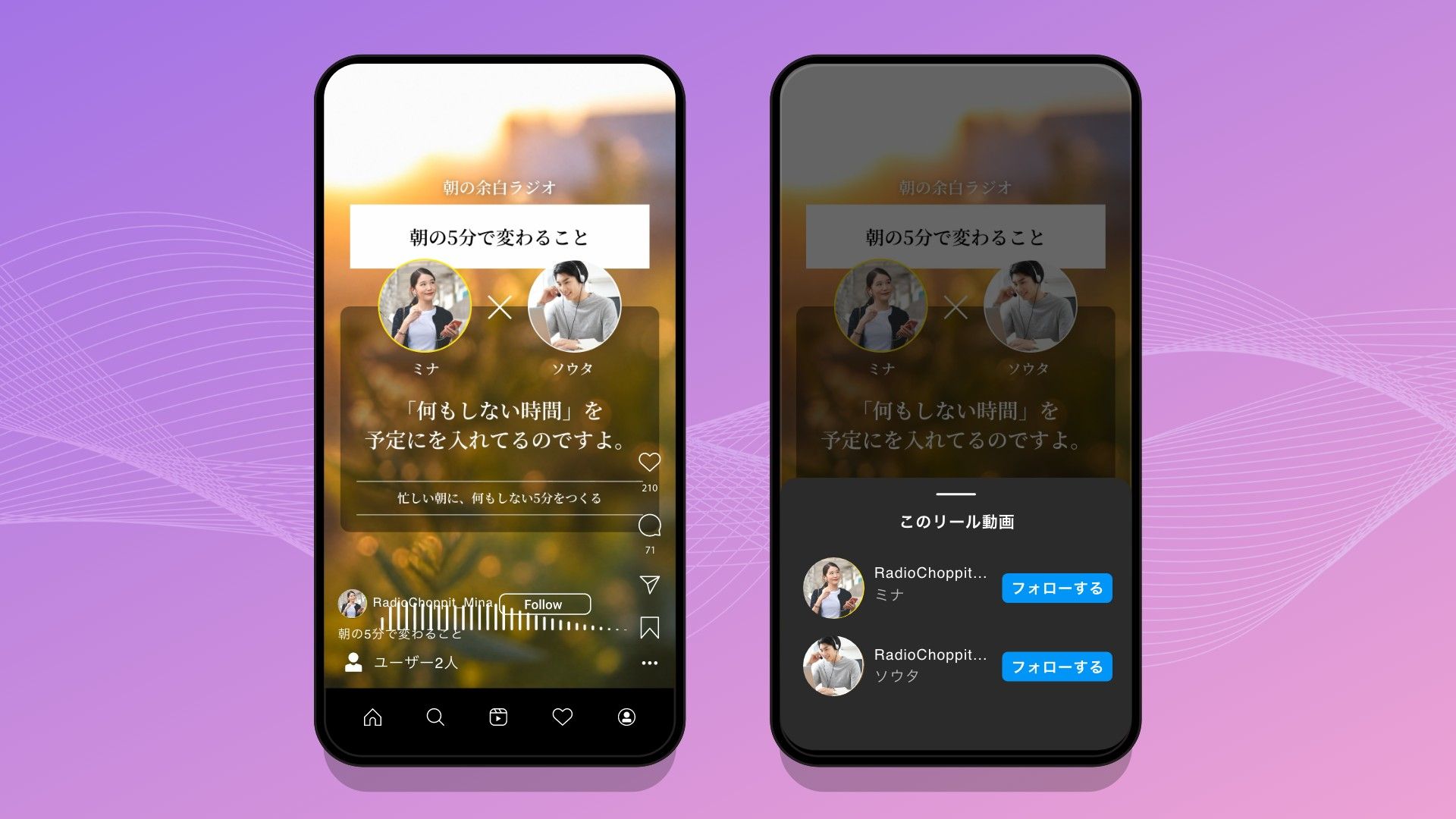
出演者の写真やイラストを字幕と組み合わせる方法です。2人以上の会話番組やゲスト回では、人物の顔と発言を結びつけられます。
- 顔の大きさとトリミング位置
- 写真・イラストの雰囲気
- 明るさと背景の処理
- 字幕や番組名を置く余白
- 出演者本人からの画像利用許諾
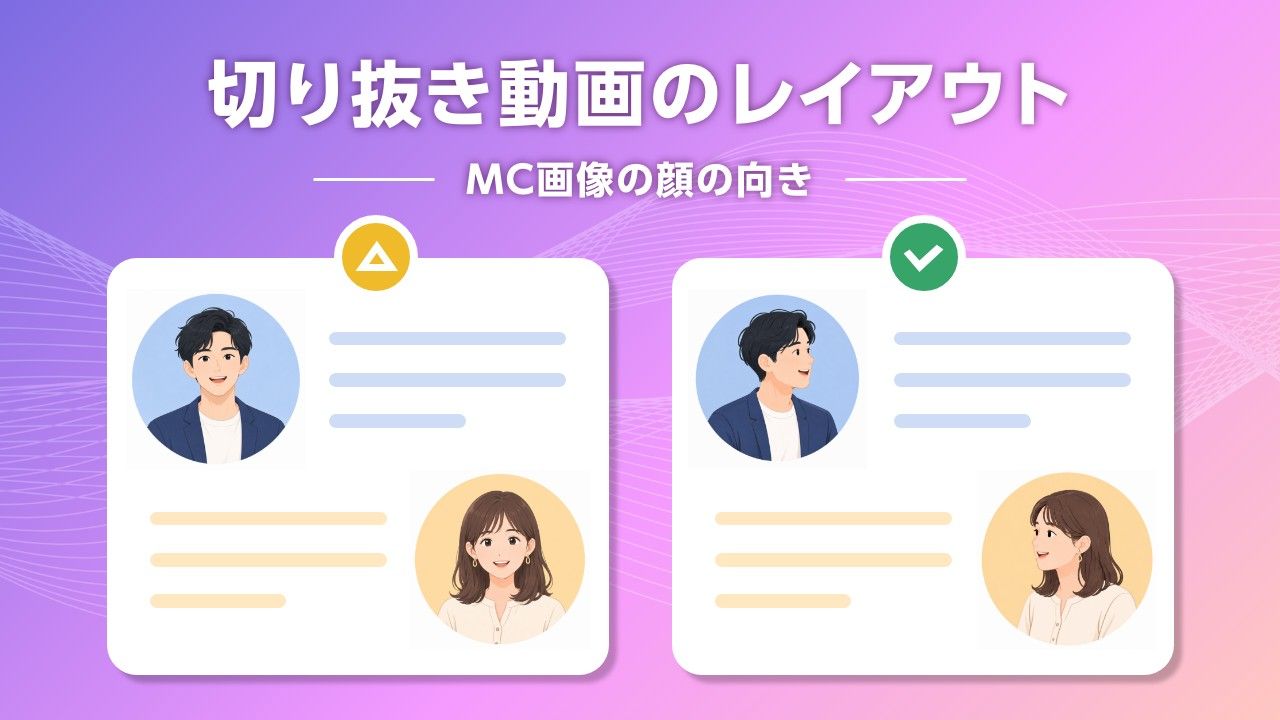
2人のMC画像を向かい合わせる配置も方法の一つです。対談では内向き、視聴者への説明なら正面向きが合う場合があります。詳しくは2人のMC画像を向かい合わせるレイアウトをご覧ください。
2. 話者名・役割を表示する
画像を使わなくても、短い名前や役割表示で発言者を区別できます。たとえばMC、ゲスト、司会、解説などです。初めて見る人に役割が分からない番組ほど、名前だけでなく役割も添えると親切です。
| 表示方法 | 例 | 向いている場面 |
|---|---|---|
| 名前だけ | 山田 | 固定MCが中心の番組 |
| 役割と名前 | MC 山田 | MCとゲストを区別したい |
| 役割だけ | 解説 | 肩書を前面に出したい |
長い所属や役職をすべて画面に入れる必要はありません。詳しいプロフィールは投稿文などへ分けられます。肩書や資格は必ず正しいものを使ってください。
3. 字幕位置を話者ごとに分ける
2人なら、MCを左側、ゲストを右側に置いたり、上と下で字幕を分けたりできます。毎回同じ位置に発言が出ると、視聴者が字幕の場所から話者を推測しやすくなります。
ただし、字幕位置を分けた結果、文字が小さくなったりSNSのボタン類に重なったりするなら逆効果です。字幕の読みやすさを優先し、位置だけで区別しきれない場合は話者名を併用してください。
4. 色・枠線・強調を補助的に使う
MCを青色、ゲストを黄色というように、字幕の背景や人物枠線を変える方法もあります。ただし、色だけで発言者を示すのは避けましょう。色の違いが分かりにくい視聴者もいるため、話者名や人物画像を組み合わせます。
出演人数別|話者画像と字幕の配置方法
画面に置ける情報量は限られています。出演者が増えるほど画像を増やすのではなく、人数によって見せ方を変えましょう。
| 出演人数 | 基本レイアウト | 優先すること |
|---|---|---|
| 1人 | 字幕+1人の画像・カバー | 文字の読みやすさ |
| 2人 | 左右固定+名前・発話強調 | 掛け合いの関係 |
| 3〜4人 | 小さめの画像+発言者強調 | 今話す人を見失わない |
| 映像で顔が見える | 必要な字幕と名前だけ | 情報を重ねすぎない |
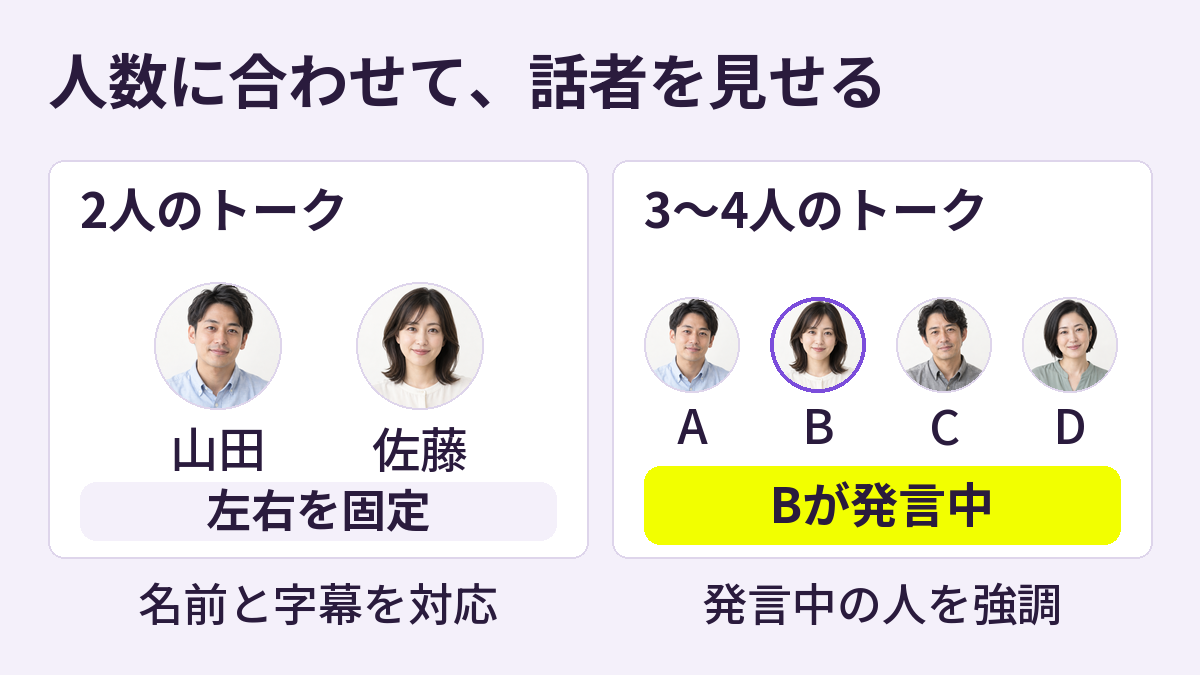
2人トークは左右・上下を固定すると分かりやすい
2人であれば、MCを左、ゲストを右に固定し、話している側だけ枠線で強調する配置が使いやすいです。字幕も左右か上下のどちらかにルールを決めます。
大切なのは、動画の途中で人の並びが入れ替わらないことです。Radio ChoppitではMCの並び順を調整できるため、必要に応じてMC表示位置の変更方法を確認してください。
3〜4人では全員を常時大きく表示しない
3〜4人の画像をすべて大きく配置すると、字幕や番組タイトルを置く場所が狭くなります。全員の顔を見せることよりも、現在の発言者を識別できることが優先です。
- 話している人だけ枠線や明るさで強調する
- 全員の画像は小さく、名前を読みやすく表示する
- 発言者ごとに画像を切り替える構成も検討する
- 字幕スペースが足りなければ装飾や大きなロゴを減らす
これらはレイアウトの設計例です。使う編集ツールやテーマによって設定できる表現は異なります。
1人語りなら話者切り替えは不要な場合もある
1人のナレーション番組では、話者が切り替わる演出は通常不要です。人物画像1枚、番組カバー、字幕、音声波形などでシンプルに構成できます。
話者分離が使えるからといって、一人語りの動画まで複雑にする必要はありません。
映像Podcastで顔が明確に映る場合も表示を減らせる
もとの映像で発言者が明確な場合は、人物画像や大きな名前を重ねるより、読みやすい字幕へ表示領域を割いた方がよいこともあります。
この記事の考え方が特に役立つのは、映像のないPodcastやラジオ番組を動画化する場合です。
話者画像と字幕を読みやすく配置するポイント
字幕、人物画像、番組ロゴ、背景などの要素が増えるほど、デザインは複雑になります。優先順位を決めずに詰め込むと、会話内容が読みにくくなります。
話者画像より字幕の読みやすさを優先する
音声Podcastの切り抜きは、まず会話を伝えるための動画です。人物画像やロゴより、発言内容をスマートフォンで読み切れることを優先します。
- 字幕の文字がスマートフォンで読める
- 画面に長文を一度に詰め込まない
- 人物画像が字幕に重ならない
- 背景と文字のコントラストが十分にある
- 誤字・脱字・固有名詞を確認している
字幕が正確でも表示時間が短すぎれば読めません。動画を小さな画面で実際に再生して判断します。
同じ話者の表示ルールを途中で変えない
たとえばMCは左、ゲストは右と決めたら、同じ動画の途中で勝手に入れ替えないことが基本です。話者名、写真、字幕の位置、色、発話時の強調方法にも一貫性を持たせます。
シリーズ投稿を続ける場合も、同じ出演者の表示ルールをそろえると、回をまたいで人物を認識しやすくなります。
発言していない話者の見せ方を決める
2人の画像を常時表示する構成なら、発言者だけ枠線や明るさで強調する方法があります。もう一つは、発言中の人だけを表示し、会話に合わせて画像を切り替える方法です。
| 見せ方 | メリット | 注意点 |
|---|---|---|
| 全員を常時表示 | 関係性が伝わる | 画面が混みやすい |
| 発言者のみ表示 | 誰が話すか明確 | 切り替えが多いと落ち着かない |
| 全員表示+発言者強調 | 掛け合いと話者を両立 | 強調ルールを統一する |
切り替え演出を増やしすぎない
短い相づちが続く場面で、発言のたびに画面全体が大きく動くと、視聴者が字幕を追いにくくなることがあります。
こうしたやり取りには、字幕の出現と枠線の切り替えなど、必要最低限の変化が合う場合があります。特に強調したい一言だけに演出を使いましょう。
字幕を画面端へ置きすぎない
Instagramリール、TikTok、YouTube Shortsでは、動画の上にアカウント名や「いいね」などの操作ボタンが重なります。編集画面では読めても、SNSに投稿した後は字幕が隠れることがあります。
安全な余白はSNSや端末によって変わります。固定のpx数だけで判断せず、投稿先の実画面・プレビューで文字や人物画像が隠れないか確認してください。
話者別字幕が向いているポッドキャストと不要なケース
話者付き字幕は、複数人の掛け合いや発言者の役割が見どころになる番組と相性がよい表示方法です。
2人以上のトーク番組
質問、相づち、ツッコミ、反論などのやり取りが魅力になる番組では、話者が分かるだけで会話を追いやすくなります。2人の画像を左右に配置し、どちらが発言したかを固定ルールで示す方法が候補です。
インタビュー番組
インタビューでは、質問者と回答者を区別することが大切です。回答だけで意味が伝わらない場合は、質問も短く残します。ゲストの画像・名前が表示されていれば、SNSで初めて見る人も発言者を理解しやすくなります。
専門家・相談形式の番組
司会者、相談者、専門家が話す番組では、誰の見解かが重要になります。とくに助言や判断に関わる発言は、発言者の名前や役割を確認できる表示にしてください。
このように役割が明確なら、短い会話でも相談と回答の構造を理解しやすくなります。実際の動画では、資格や所属を事実に基づいて表示します。
ニュース・時事・議論型の番組
ニュースを解説する番組では、事実の説明と出演者個人の意見を混同しないことが重要です。誰が述べた見解なのかを示し、短く切り抜く場合も前提や反対意見が不当に消えないよう確認してください。
出演者のキャラクターが番組の魅力になっている場合
よく質問する人、詳しく説明する人、独特のリアクションをする人など、MCの個性が番組の特徴になる場合もあります。同じ人物画像や表示名を使い続けると、視聴者が出演者を覚えるための手掛かりになります。
話者表示を増やさない方がよい番組もある
- 2人以上の雑談や対談
- MCとゲストを区別したいインタビュー
- 複数の専門家が意見を述べる番組
- 1人語りやナレーションのみ
- 映像で発言者が十分に分かる番組
- 人物を見せない方針の番組
番組の内容や世界観によっては、人物を強調せず字幕と番組カバーだけで見せる方が自然です。話者表示は、視聴者の理解に役立つときに使います。
複数人トークの切り抜き範囲はどう選ぶ?会話が成立する単位で決める
話者画像と字幕を整えても、質問や前提を削りすぎると、会話の魅力が失われます。どの範囲を切り抜くかも、話者表示と同じくらい重要です。
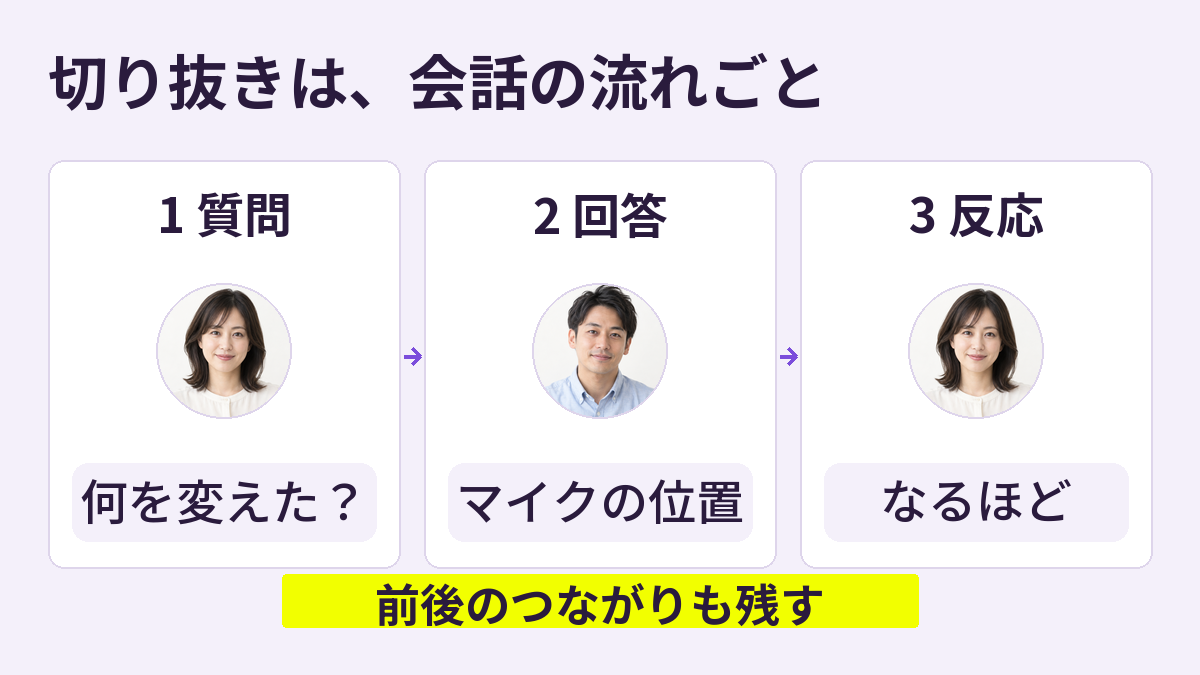
質問と回答をセットにする
次の説明用の会話では、回答の一文だけでは何について話しているか分かりません。
回答だけを切り出すより、質問の一部を残した方が意味が明確になります。一方、画面上の短い見出しだけで質問の内容が十分伝わる場合は、回答中心の編集も選択肢です。
リアクションだけでなく原因の発言も含める
驚きや笑いの場面を切り抜くときは、その反応が起きた理由も入れましょう。
リアクションだけでは何が面白いのか分からなくても、直前の発言を入れることで掛け合いとして成立します。
相づちを全部残す必要はない
掛け合いを残すことと、すべての発言を残すことは違います。短い相づちでも会話のテンポを作るものは残し、同じ反応が何度も続く場合や意味に影響しない場合は整理できます。
ただし、編集で発言の意味を変えたり、本人の意図とは異なる印象を作ったりしないことが前提です。
切り抜き候補を決めるチェック項目
- 会話のテーマや前提が分かる
- 質問と回答がつながっている
- 話者のリアクションに意味がある
- 結論やオチが途中で切れていない
- 出演者が誰か分かる
- 前後を省いても発言の意味が変わらない
切り抜き箇所の指定操作は、Radio Choppitで切り抜き範囲を指定する3つの方法にまとめています。
話者付き字幕動画の書き出し前チェック|音あり・音なしで確認
完成した動画は、実際にSNSで見られる状況を想定して確認します。音声付きで正しく聞こえるだけでなく、音を出さずに字幕を見たときにも意味が伝わるかを確かめましょう。
音なしで会話の流れを理解できるか
まずミュートで再生します。最初の数秒で話題が分かるか、誰が質問して答えたか、字幕だけで結論まで読めるかを確認します。
音声を聞かないと意味が分からない場合は、字幕、話者名、切り抜き範囲のどこを直せば解決するかを探します。
字幕を読み切れるか
字幕の文字数が多すぎたり、表示時間が短すぎたりすると、正しく文字起こしされていても内容を理解しにくくなります。スマートフォンで文字サイズと表示時間を実際に確認してください。
誰が話しているか迷わないか
出演者画像と表示名が合っているか、話者が切り替わった箇所で表示も変わっているかを確認します。色だけを手掛かりにしている場合は、名前や画像の追加を検討します。
SNSの画面UIと重ならないか
投稿先のアプリでプレビューし、右側の操作ボタンや下部の説明文に字幕・名前・ロゴが重ならないかを見ます。動画編集画面だけで問題がなくても、投稿先では隠れることがあります。
音ありで字幕・話者切り替えが同期しているか
最後に音を出して確認します。発言に字幕が遅れていないか、話者画像が先に切り替わらないか、短い相づちで誤った画像を表示していないかを確認してください。
| 対象 | 確認すること | 判定の目安 |
|---|---|---|
| 文字起こし | 固有名詞・数字・否定表現 | 元音声と一致 |
| 話者 | 発言と名前・画像 | 一致している |
| 字幕 | 文字量・表示時間 | スマホで読める |
| デザイン | 字幕・人物・背景 | 重なりがない |
| 切り抜き | 質問から結論まで | 文脈が成立 |
| SNS表示 | アプリのボタン・説明文 | 重要情報が隠れない |
| 音との同期 | 話者・字幕の切り替わり | ズレがない |
Radio Choppitで話者分離・話者画像・字幕を設定する方法
Radio Choppitは、ラジオやPodcastの音声から、日本語の字幕付きショート動画を作成するサービスです。日本語の管理画面で、話者分離、文字起こし、字幕確認、人物画像の設定、動画の書き出しまでを進められる点が特徴です。
放送局の導入事例もあります。FM802の事例では、文字起こしの大きなズレが少なく、修正の負担が想定より小さかったことが使いやすさの理由として紹介されています。これは利用現場の評価であり、すべての音源で誤変換が起きないという意味ではありません。
また、MRO北陸放送での運用実績として、字幕付きショート動画1本の制作工程を従来の60分から18分へ短縮した事例が公表されています。制作内容や運用体制によって結果は変わります。
FM802の導入事例やMRO北陸放送の導入事例では、実際の運用背景を確認できます。
音声を話者ごとに分けて文字起こしする
音声ファイルやPodcast RSSから音声を取り込み、話者分離と文字起こしを行います。音声を解析したら、字幕の内容と話者をチェックし、必要な箇所を修正します。
基本操作の全体像はRadio Choppitの使い方ガイドで確認できます。
話者に画像・名前を割り当てる
出演者ごとに表示名と画像を対応させます。特に、話者分離の結果と実際のMC・ゲストの組み合わせが一致しているかを確認します。
写真がない場合は、利用許諾のあるイラストや番組に合う画像を選ぶ方法もあります。名前・画像の組み合わせは動画の途中で変えず、同じ話者だと分かる表示にしましょう。
字幕と切り抜き範囲を確認する
字幕テキストの誤変換、発言区間、字幕の表示タイミングを見直し、切り抜く会話の始点と終点を決めます。AIの切り抜き候補も利用できますが、どの会話を公開するかの最終判断は番組側で行います。
特に日本語の固有名詞、番組名、出演者名は、編集後に音声と照らし合わせると安心です。
カスタムテーマで表示ルールを保存する
カスタムテーマでは、MCアイコン、MC表示名、MC字幕、発話中の枠線色、番組タイトル、背景、音声波形などを組み合わせたデザインを作成できます。毎回同じ位置や色を使う場合は、保存したテーマを再利用することでデザインの統一にも役立ちます。
利用できる要素はカスタムテーマで追加できる要素で、デザインの決め方は番組の世界観を活かすカスタムテーマ設計で紹介しています。
- 音声を取り込むPodcast音声を用意し、話者分離と文字起こしの結果を確認します。
- 出演者を対応させるMC・ゲストに正しい名前と画像を割り当てます。
- 字幕と切り抜きを調整する固有名詞、表示時間、質問・回答の範囲を修正します。
- テーマを適用する話者画像・字幕の表示ルールをそろえます。
- プレビューして書き出す音あり・音なしで確認し、問題なければ動画にします。
Radio Choppitの操作名称やプランごとの条件は更新される場合があります。実際の画面と機能一覧で、利用できる設定を確認してください。
話者付き字幕動画についてよくある質問
話者分離と文字起こしは同じ機能ですか?
2人のポッドキャストなら人物画像は必須ですか?
3人以上の会話は全員の顔を常に表示するべきですか?
AIによる話者分離と字幕はそのまま公開できますか?
字幕と話者画像があればSNSでの再生数は伸びますか?
音声だけのポッドキャストでも人物画像付きの動画を作れますか?
まとめ|字幕だけでなく「誰が話したか」まで伝える
2人以上のPodcastやラジオ番組では、字幕に加えて話者名、画像、位置、枠線などを組み合わせることで、初めて見る人にも会話の関係を伝えやすくなります。
ただし、デザインを増やすこと自体が目的ではありません。字幕が読みやすく、誰の発言か迷わず、質問と回答がつながっていることを最優先にしてください。
まずは短い会話を1本選び、字幕だけの表示と、話者名・画像を加えた表示を見比べてみましょう。音あり・音なしの両方で見て、初見の人にも内容が伝わるレイアウトを採用するのがおすすめです。