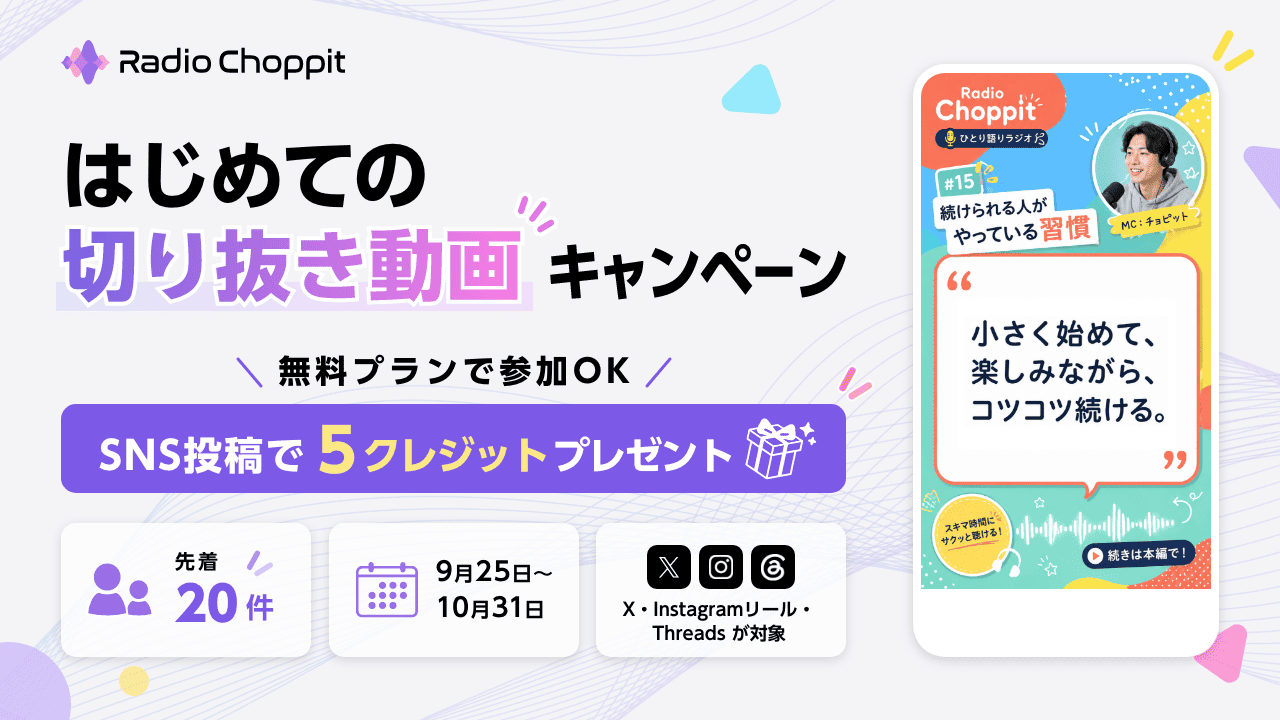
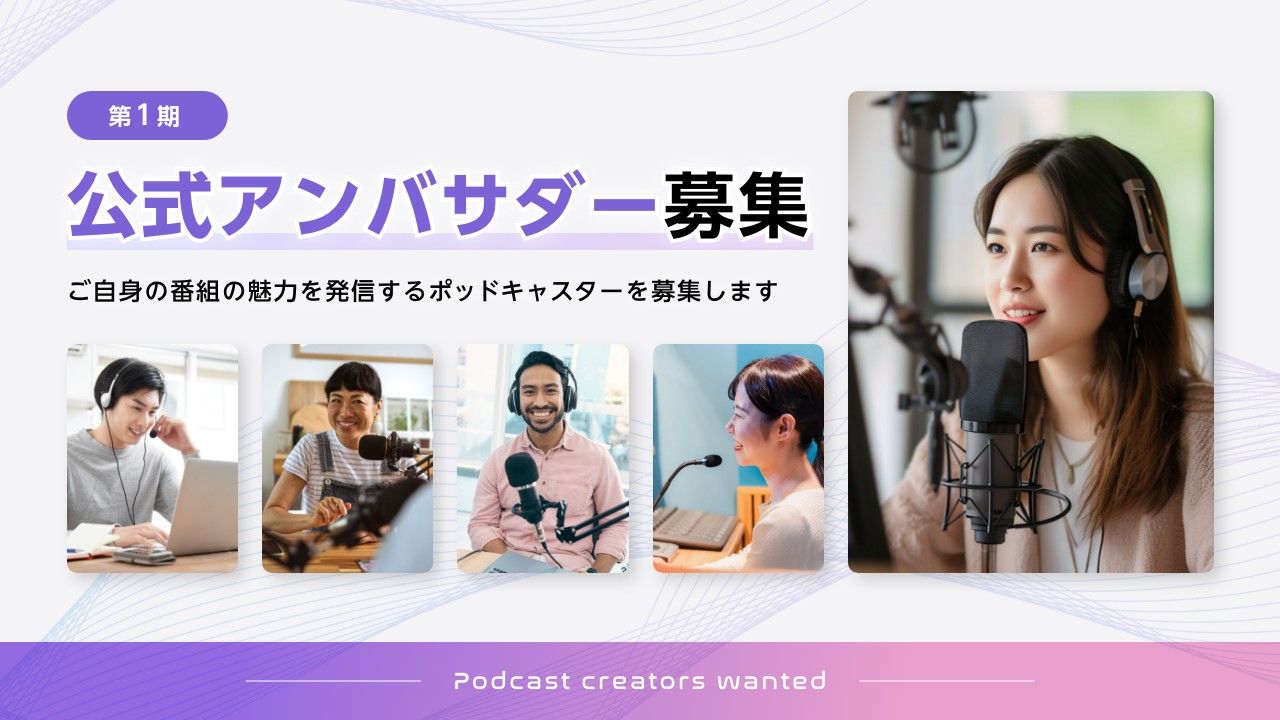
メディア、お知らせ、導入事例、固定ページで使える記事パーツをまとめました。紫のアクセント、やさしい背景、角丸、読みやすい余白をサイトのデザインに合わせています。
監修者情報には、一神 友郎さんの公式プロフィールに基づく情報を使用しています。このサンプルページ自体の監修実績を示すものではありません。引用人物・料金・感想・事例は表示確認用の入力例であり、実際の利用者の声や提供条件を表すものではありません。
- 記事の情報を整理するパーツ
- 比較・手順・FAQの見せ方
- プロフィール・引用・CTAの見せ方
見出しと強調
H2は記事の大きな区切り。サイトの紫と淡い背景で、読む位置を見つけやすくします。
H3は、ひとつのテーマを詳しく説明
H3は下線で区切り、本文から自然に目を移せる強さにしています。
H4は、補足や小さな論点に
H4は控えめな紫の見出しです。本文の大切なポイントは、文章の途中で強調できます。
補足とリスト
補足・おすすめ・注意・警告
補足の入力例です。確認した条件や、読み進めるための小さなヒントを書きます。
おすすめの入力例です。どんな用途で役に立つかを、具体的に伝えます。
注意の入力例です。公開前に権利や利用条件を確認しましょう。
警告の入力例です。必要な確認が終わっていない場合は、作業を進める前に確認します。
箇条書き・チェック・番号
- 記事のテーマを決める
- 伝えたいポイントを整理する
- 文章を読み返した
- リンク先を確認した
- スマートフォンで表示を確認した
- 素材を用意する
- 内容を編集する
- 公開前に確認する
手順と機能
- 素材を用意公開に使う音声や画像を整理します。
- 編集する伝えたい部分を選び、テキストを読みやすく整えます。
- 確認する画面のサイズを変えて、文章と表示を確認します。
比較と料金カード
- 短い時間で伝えやすい
- SNSで紹介しやすい
- 素材の権利確認が必要
- 内容の見直しが必要
- 番組の聴きどころを紹介したい方
- 短い動画で情報を届けたい方
- 確認前の素材をそのまま公開したい方
- 長い文章だけで詳しく伝えたい方
- 機能の入力例 A
- 機能の入力例 B
- 対象外の機能の入力例
- 機能の入力例 C
- 機能の入力例 D
FAQ・表・用語
よくある質問
このページは何のサンプルですか?
どのページで使えますか?
入力した文章は変更できますか?
比較表
スマートフォンでは、表の中を横にスクロールして確認できます。
| 確認項目 | サンプル A | サンプル B | 参考リンク |
|---|---|---|---|
| 文章の入力 | ◎ 対応例 | ○ 対応例 | 見出しへ |
| 画像の表示 | ○ 対応例 | × 対象外の例 | WordPress公式ドキュメント |
| 公開前の確認 | ○ 確認する | ○ 確認する | 表示例へ |
◎・○は対応例、×は対象外の例です。提供機能や条件を表すものではありません。
文章を読む表(左揃え)
説明文や手続きの内容が長くなる表には、align="left"を指定します。
| 区分 | 必要なもの |
|---|---|
| 本人による請求 | 本人確認書類のコピー |
| 代理人による請求 | 委任状と代理人本人を確認できる書類 |
- CTA
- 次に進むためのリンクやボタンを指します。
- ショートコード
- 本文に書いた短い記法から、共通の表示パーツを出力します。
- レスポンシブ
- 画面幅に合わせて読みやすい並びに調整することです。
引用と編集部メモ
番組の聴きどころを、短い文章で紹介したいと思いました。
これは実際の利用者の感想ではなく、引用パーツの表示例です。
導入事例の表示例
背景、取り組み、確認した結果を、順番に書くと伝わりやすくなります。

左右の吹き出し
左と右の吹き出しを交互に置くと、質問と回答などの会話を表現できます。人物の写真・名前・本文をそれぞれ指定できます。
はい。画面幅に合わせて文章が折り返されます。
段落や強調、参考リンクも使えます。
出典・参考資料
本文や表、画像の近くに、参照した資料を添えるためのパーツです。「出典:」に続けて資料名を表示します。実際の記事では、参照した資料名とURLを入力してください。
プロフィールと記事末尾
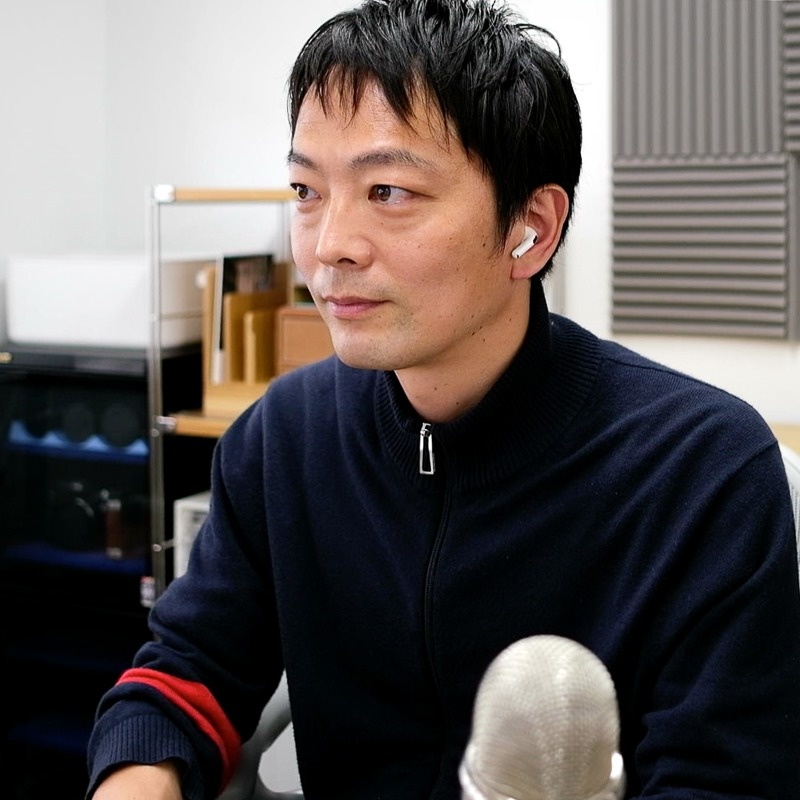
Radio Choppit共同開発者
WebデザインとUI/UX設計を25年以上手がけ、企画から制作・運用まで幅広く支援。2017年にYouTubeで発信を始め、写真やカメラの情報を届けています。
Radio Choppitの共同開発では、製品企画、プロダクト設計、UI/UXデザイン、PR、コンテンツ運用を担当しています。
複数の監修者を表示する場合は、監修者1人ごとにsupervisorショートコードを追加します。名前・肩書き・紹介文・写真・プロフィールURL・SNSのURLを、それぞれのショートコードで指定できます。
サンプルのリンク先
ボタンやプロフィール、表のリンクが、このページ内に移動することを確認できます。
編集ポリシーのリンク先の表示例
実際の記事では、サイトの編集ポリシーページのURLを指定してください。